
நீங்கள் ஒரு முக்கியமான மின்னஞ்சல் செய்தியின் பதிலை துண்டித்துவிட்டீர்கள். 'அனுப்பு' பொத்தானை நீங்கள் தாக்கியபோது, அது மங்கிவிட்டது என்பதைக் கண்டறியலாம், அதாவது உங்கள் செய்தியை அனுப்ப முடியாது என்று பொருள். அஞ்சல் நேற்று நன்றாக வேலை செய்தது; என்ன தவறு நேர்ந்தது?
ஆப்பிள் மெயில் ஒரு மங்கலான 'அனுப்பு' பொத்தானை, அஞ்சல் கணக்குடன் தொடர்புடைய ஒரு முறையான கட்டமைக்கப்பட்ட வெளிச்செல்லும் அஞ்சல் சேவையகம் (SMTP) இல்லை. பல விளைவுகளுக்கு இந்த விளைவு ஏற்படலாம், ஆனால் இருவருமே பின்வருமாறு இருக்கிறார்கள்: நீங்கள் பயன்படுத்தும் மின்னஞ்சல் சேவையகம் அதன் அமைப்புகளில் மாற்றங்களை ஏற்படுத்தியுள்ளது மற்றும் நீங்கள் உங்கள் அமைப்புகளை புதுப்பித்துக்கொள்ள வேண்டும், அல்லது உங்கள் மின்னஞ்சல் விருப்பத்தேர்வு கோப்பு காலாவதியானது அல்லது மோசமாக உள்ளது அல்லது அதனுடன் தொடர்புடைய தவறான கோப்பு அனுமதிகள்.
வெளிச்செல்லும் அஞ்சல் அமைப்புகள்
எப்போதாவது, உங்கள் அஞ்சல் சேவை உங்கள் வெளிச்செல்லும் மின்னஞ்சலைப் பெறுகின்ற சேவையகம் உட்பட, அதன் மின்னஞ்சல் சேவையகங்களில் மாற்றங்களை ஏற்படுத்தும். மின்னஞ்சல் சேவையகங்களின் இந்த வகைகள் சோம்பை ஸ்பேம் சேவையகங்களாக மாற்றியமைக்க வடிவமைக்கப்படும் தீம்பொருளுக்கான அடிக்கடி இலக்குகள் ஆகும். எப்போதாவது தற்போதைய ஆபத்துக்கள் காரணமாக, மின்னஞ்சல் சேவைகள் எப்போதாவது தங்கள் சர்வர் மென்பொருளை மேம்படுத்துகின்றன, இது உங்கள் மின்னஞ்சல் கிளையண்ட்டில் வெளிச்செல்லும் மின்னஞ்சல் சேவையக அமைப்புகளை மாற்றியமைக்க வேண்டும், இந்த விஷயத்தில், மெயில்.
எந்த மாற்றங்களையும் செய்வதற்கு முன், உங்கள் அஞ்சல் சேவைக்கு தேவையான அமைப்புகளின் நகல் உங்களிடம் உள்ளது என்பதை உறுதிப்படுத்தவும். பெரும்பாலான சந்தர்ப்பங்களில், உங்கள் அஞ்சல் சேவை ஆப்பிள் மெயில் உள்ளிட்ட பல்வேறு மின்னஞ்சல் வாடிக்கையாளர்களுக்கு விரிவான வழிமுறைகளைக் கொண்டுள்ளது. இந்த வழிமுறைகள் கிடைத்தால், அவற்றைப் பின்பற்றுவதை உறுதிப்படுத்திக் கொள்ளுங்கள். உங்கள் மெயில் சேவை பொது வழிமுறைகளை மட்டுமே வழங்கினால், உங்கள் வெளிச்செல்லும் அஞ்சல் சேவையக அமைப்புகளை கட்டமைப்பதில் இந்த கண்ணோட்டம் உங்களுக்கு பயனுள்ளதாக இருக்கலாம்.
உங்கள் வெளிச்செல்லும் அஞ்சல் அமைப்புகளை கட்டமைத்தல்
-
ஆப்பிள் மெயில் ஒன்றைத் துவக்கவும், மெயில் மெனுவிலிருந்து முன்னுரிமைகள் தேர்ந்தெடுக்கவும்.

-
திறக்கும் அஞ்சல் விருப்ப சாளரத்தில், 'கணக்குகள்' பொத்தானைக் கிளிக் செய்க.
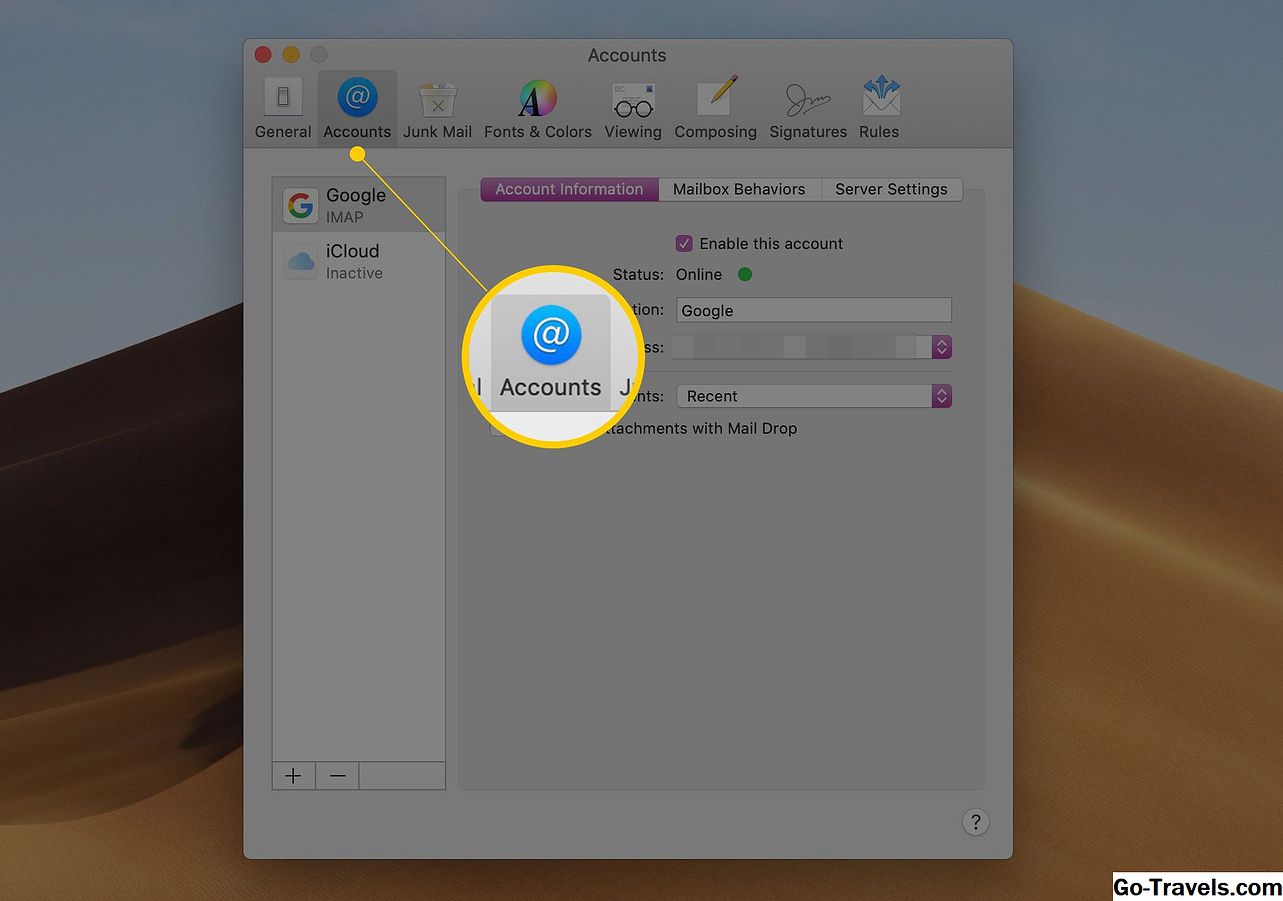
-
பட்டியலில் இருந்து, நீங்கள் சிக்கல்களை வழங்கும் மின்னஞ்சல் கணக்கைத் தேர்ந்தெடுக்கவும்.
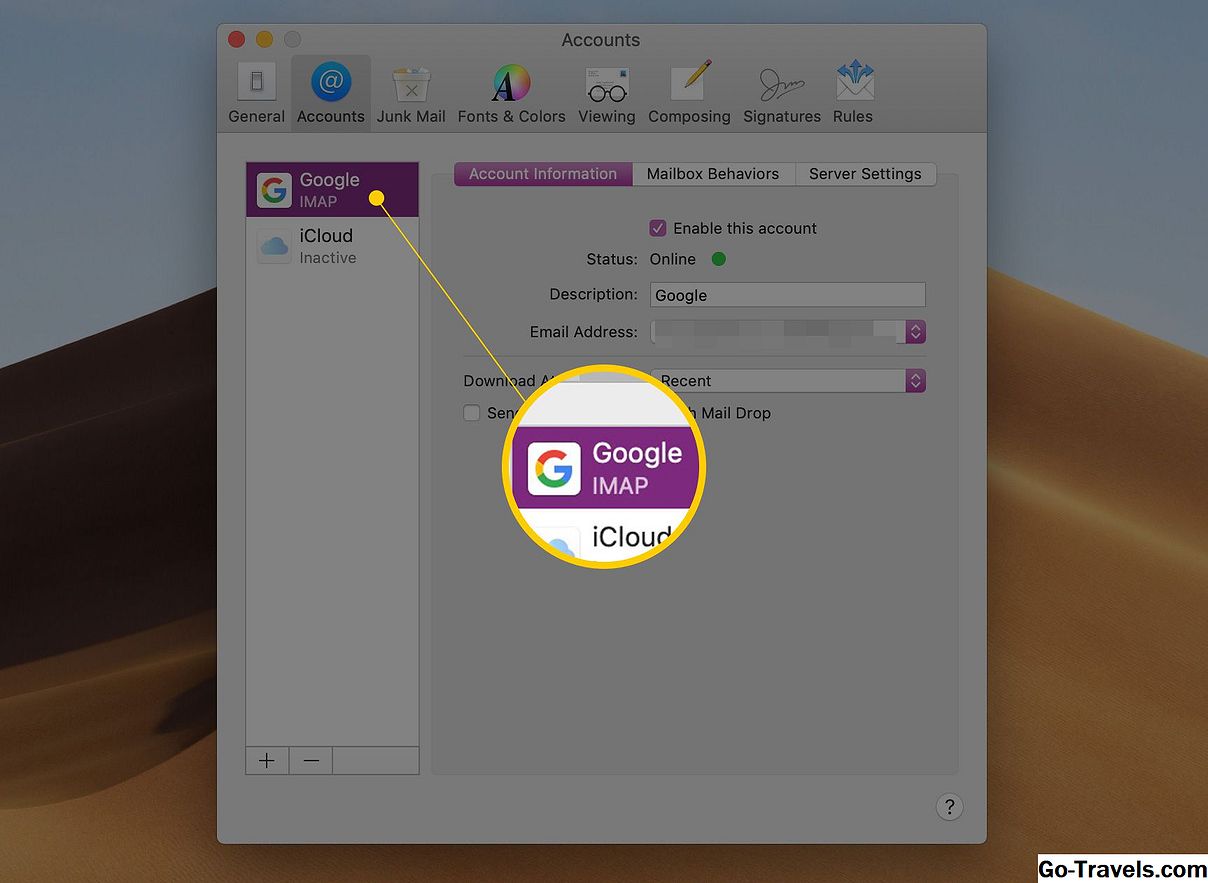
-
'கணக்கு தகவல்' தாவலை அல்லது 'சர்வர் அமைப்புகள்' தாவலை கிளிக் செய்யவும். நீங்கள் தேர்ந்தெடுத்த தாவல் நீங்கள் பயன்படுத்தும் அஞ்சல் பதிப்பை சார்ந்துள்ளது. உள்வரும் மற்றும் வெளிச்செல்லும் அஞ்சல் அமைப்புகளை உள்ளடக்கிய பேனையும் தேடுகிறீர்கள்.

-
'வெளிச்செல்லும் அஞ்சல் சேவையகம் (SMTP)' பிரிவில், நீங்கள் பயன்படுத்தும் அஞ்சல் பதிப்பைப் பொறுத்து மீண்டும் 'வெளியேறும் அஞ்சல் சேவையகம் (SMTP)' அல்லது 'கணக்கு' என்று பெயரிடப்பட்ட கீழ்தோன்றும் மெனுவில் 'திருத்து SMTP சேவையக பட்டியல்' என்பதைத் தேர்ந்தெடுக்கவும்.

-
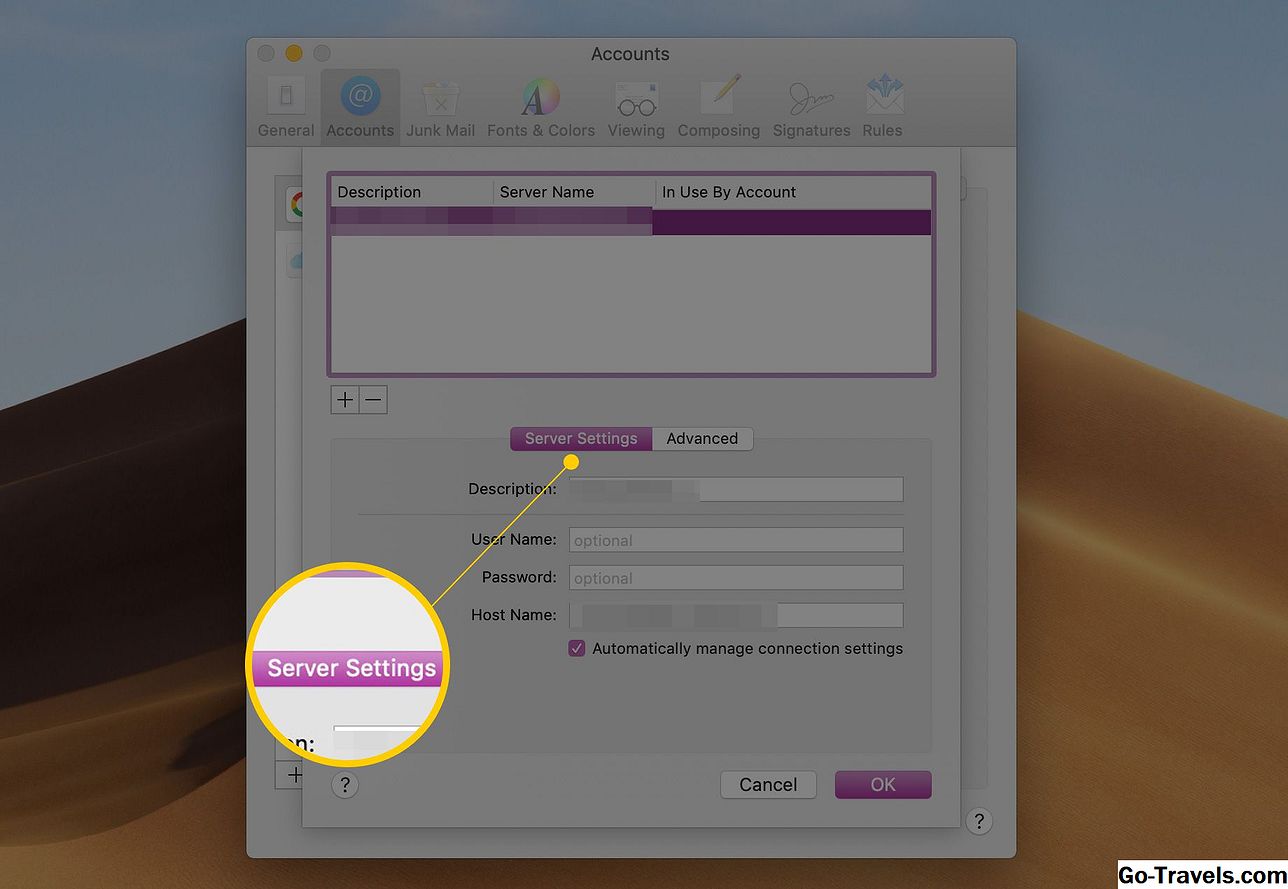
உங்கள் பல்வேறு அஞ்சல் கணக்குகளுக்கு அமைக்கப்பட்டுள்ள அனைத்து SMTP சேவையகங்களின் பட்டியல் காண்பிக்கப்படும். நீங்கள் மேலே தேர்ந்தெடுக்கப்பட்ட அஞ்சல் கணக்கில் பட்டியலில் சிறப்பித்துக் காட்ட வேண்டும்.
-
'சர்வர் அமைப்புகள்' அல்லது 'கணக்கு தகவல்' தாவலை கிளிக் செய்யவும்.


இந்த தாவலில், சேவையகம் அல்லது புரவலன் பெயர் சரியாக உள்ளிட்டுள்ளது என்பதை உறுதிப்படுத்தவும். உதாரணம் smtp.gmail.com அல்லது mail.example.com ஆக இருக்கும். நீங்கள் பயன்படுத்தும் மின்னஞ்சலின் பதிவைப் பொறுத்து, இந்த அஞ்சல் கணக்கில் தொடர்புடைய பயனர் பெயரையும் கடவுச்சொல்லையும் சரிபார்க்கவும் அல்லது மாற்றவும் முடியும். பயனர் பெயர் மற்றும் கடவுச்சொல் இல்லாவிட்டால், அட்வான்ஸ் தாவலை கிளிக் செய்வதன் மூலம் அவற்றைக் கண்டுபிடிக்கலாம்.
அட்வான்ஸ் தாவலில் SMTP சேவையக அமைப்புகளை உங்கள் அஞ்சல் சேவை வழங்கும் பொருத்தங்களை பொருத்துவதற்கு நீங்கள் கட்டமைக்க முடியும். உங்கள் அஞ்சல் சேவை 25, 465, அல்லது 587 தவிர வேறு துறைமுகத்தை பயன்படுத்தினால், துறைமுகத் துறையில் நேரடியாக தேவையான போர்ட் எண்ணை உள்ளிடலாம். மெயிலின் சில பழைய பதிப்புகள் நீங்கள் 'வழக்கமான போர்ட்' ரேடியோ பொத்தான் பயன்படுத்த வேண்டும் மற்றும் உங்கள் மின்னஞ்சல் சேவையால் வழங்கப்பட்ட போர்ட் எண்ணை சேர்க்க வேண்டும். இல்லையெனில், நீங்கள் பயன்படுத்தும் அஞ்சல் பதிப்பு பொறுத்து 'இயல்புநிலை போர்ட்களைப் பயன்படுத்து' அல்லது 'கணக்கு அமைப்புகளைத் தானாகவே கண்டறிந்து பராமரிக்க' என்ற ரேடியோ பொத்தான் அமைக்கவும்.
-
உங்கள் அஞ்சல் சேவை SSL ஐப் பயன்படுத்த அதன் சேவையகத்தை அமைத்திருந்தால், 'Secure Sockets Layer (SSL) ஐப் பயன்படுத்தவும்.
-
உங்கள் மெயில் சேவையைப் பயன்படுத்துவதற்கான அங்கீகார வகையைத் தேர்ந்தெடுக்க அங்கீகார மெனுவினைப் பயன்படுத்துக.
-
இறுதியாக, உங்கள் பயனர் பெயர் மற்றும் கடவுச்சொல்லை உள்ளிடவும். பயனர் பெயர் அடிக்கடி உங்கள் மின்னஞ்சல் முகவரி.
-
'சரி' என்பதைக் கிளிக் செய்யவும்.
மீண்டும் மின்னஞ்சலை அனுப்ப முயற்சிக்கவும். 'அனுப்பு' பொத்தானை இப்போது உயர்த்தி இருக்க வேண்டும்.
ஆப்பிள் மெயில் முன்னுரிமை கோப்பு புதுப்பிக்கப்படவில்லை
ஆப்பிள் மெயில் தரவுகளை அதன் முன்னுரிமை கோப்பிற்கு அனுமதிப்பதை அனுமதிப்பதற்கான ஒரு சிக்கல் சிக்கலாக உள்ளது. உங்கள் மின்னஞ்சல் அமைப்புகளுக்கு புதுப்பிப்புகளை சேமிப்பதில் இருந்து இந்த வகையான அனுமதி சிக்கல் தடுக்கிறது. இது எப்படி நடக்கிறது? பொதுவாக, உங்களுடைய அஞ்சல் சேவை உங்கள் கணக்கிற்கான அமைப்புகளில் மாற்றங்களைச் செய்ய சொல்கிறது. நீங்கள் மாற்றங்களைச் செய்கிறீர்கள், மேலும் நீங்கள் அஞ்சல் அனுப்பும் வரை அனைத்துமே நன்றாக இருக்கும். அடுத்த முறை நீங்கள் மெயில் ஒன்றை தொடங்கினால், நீங்கள் மாற்றங்களை செய்துவரும் முன்பு இருந்த அமைப்புகள் மீண்டும் மீண்டும் வந்தன.
மெயில் பயன்பாடு தவறான வெளிச்செல்லும் அஞ்சல் அமைப்புகளுடன், அதன் 'அனுப்பு' பொத்தானை மங்கலாக்கப்படுகிறது.
OS X Yosemite இல் உள்ள கோப்பு அனுமதி சிக்கல்களை சரிசெய்வதற்கு, 'ஹார்டு டிரைவ்கள் மற்றும் டிஸ்க் அனுமதிகள் பழுதுபார்ப்பதற்கான வட்டு பயன்பாட்டைப் பயன்படுத்துதல்' வழிகாட்டியில் உள்ள வழிமுறைகளை பின்பற்றவும். நீங்கள் OS X எல் கேபடன் அல்லது பின்னர் பயன்படுத்துகிறீர்கள் என்றால், நீங்கள் கோப்பு அனுமதி சிக்கல்களைப் பற்றி கவலைப்பட வேண்டியதில்லை, OS ஒவ்வொரு மென்பொருள் புதுப்பிப்புடன் அனுமதியை சரிசெய்கிறது.
தவறான அஞ்சல் முன்னுரிமை கோப்பு
மெயில் விருப்பம் கோப்பு ஊழல் அல்லது படிக்கமுடியாததாக இருக்கக்கூடும் என்பது மற்றொரு சாத்தியமான குற்றவாளி. இந்த சூழ்நிலை, அஞ்சல் அனுப்புவது-சரியாக வேலைசெய்வதைப் போன்ற சில அம்சங்களைத் தடுக்க அல்லது தடுக்கும் மின்னஞ்சல் ஏற்படுத்தும்.
தொடர்வதற்கு முன், உங்கள் Mac இன் தற்போதைய காப்புப்பிரதியை உறுதிப்படுத்தவும், ஆப்பிள் மெயிலை சரிசெய்ய பின்வரும் முறைகள், கணக்கு விவரங்கள் உட்பட, மின்னஞ்சல் தகவலை இழக்க நேரிடலாம் என்பதையும் உறுதிப்படுத்தவும்.
மெயில் விருப்பம் கோப்பை கண்டுபிடிப்பது சவாலாக இருக்கலாம், ஏனெனில் OS X லயன், பயனரின் நூலக கோப்புறையிலிருந்து மறைக்கப்பட்டுள்ளது. எனினும், இந்த எளிய வழிகாட்டியுடன் நூலக கோப்புறையை அணுகலாம்: OS X உங்கள் நூலக கோப்புறையை மறைக்கிறது.
ஆப்பிள் மெயில் முன்னுரிமையுள்ள கோப்பில் அமைந்துள்ளது: / பயனர்கள் / பயனாளர் பெயர் / நூலகம் / முன்னுரிமைகள். உதாரணமாக, உங்கள் மேக் பயனர்பெயர் டாம் என்றால், பாதை / பயனர்கள் / டாம் / நூலகம் / முன்னுரிமைகள் இருக்கும். முன்னுரிமை கோப்பு com.apple.mail.plist என பெயரிடப்பட்டது.
இந்த படிகளில் நீங்கள் முடித்தவுடன், அஞ்சல் மீண்டும் முயற்சிக்கவும். உங்கள் மின்னஞ்சல் சேவைக்கு மின்னஞ்சல் அமைப்புகளுக்கு சமீபத்திய மாற்றங்களை மீண்டும் உள்ளிட வேண்டும். ஆனால் இந்த முறை நீங்கள் மெயில் இருந்து வெளியேற முடியும் மற்றும் அமைப்புகளை தக்கவைத்து கொள்ள முடியும்.
நீங்கள் இன்னமும் மெயில் மற்றும் சிக்கல்களைச் சந்தித்தால், சிக்கல் 'ஆப்பிள் மெயில் - Apple Mail இன் பழுது நீக்கும் கருவிகள்' வழிகாட்டியைப் பாருங்கள்.





