
மைக்ரோசாப்ட் வேர்ட் ஆவணங்களை ஆன்லைனில் திருத்தும் ஒரு இலவச வழி Google டாக்ஸ். வேர்ட் கோப்பில் Google டாக்ஸில் இருந்தால், ஆவணத்தை படித்து, மாற்றங்களைச் செய்யலாம் மற்றும் அதை உங்கள் Google கணக்கிலிருந்து மற்றவர்களுடன் பகிர்ந்து கொள்ளலாம்.
Google டாக்ஸிலிருந்து கிடைக்கக்கூடிய ஆவணங்கள் Google டாக்ஸ் வலைத்தளம், அத்துடன் Android பயன்பாடு அல்லது iOS பயன்பாட்டின் வழியாக கணினியிலிருந்து பயன்படுத்தப்படலாம்.
Word ஆவணங்கள் Google டாக்ஸுக்கு அனுப்பவும்
Google டாக்ஸானது Google இயக்ககத்தின் ஒரு பகுதியாகும், எனவே Google டாக்ஸில் வேர்ட் ஆவணங்களைப் பயன்படுத்த, அவற்றை முதலில் Google இயக்ககத்தில் பதிவேற்ற வேண்டும்.
-
Google இயக்ககம் திறக்க. நீங்கள் பார்த்தால் Google இயக்ககத்திற்குச் செல் பொத்தானை கிளிக் செய்து, உங்கள் Google கணக்கில் உள்நுழைக.
-
கிளிக் செய்யவும் புதிய.

-
கிளிக் செய்யவும் கோப்பு பதிவேற்றம். பல Word ஆவணங்கள் நிறைந்த கோப்புறையை பதிவேற்ற, கிளிக் செய்யவும் கோப்புறை பதிவேற்றம் பதிலாக.
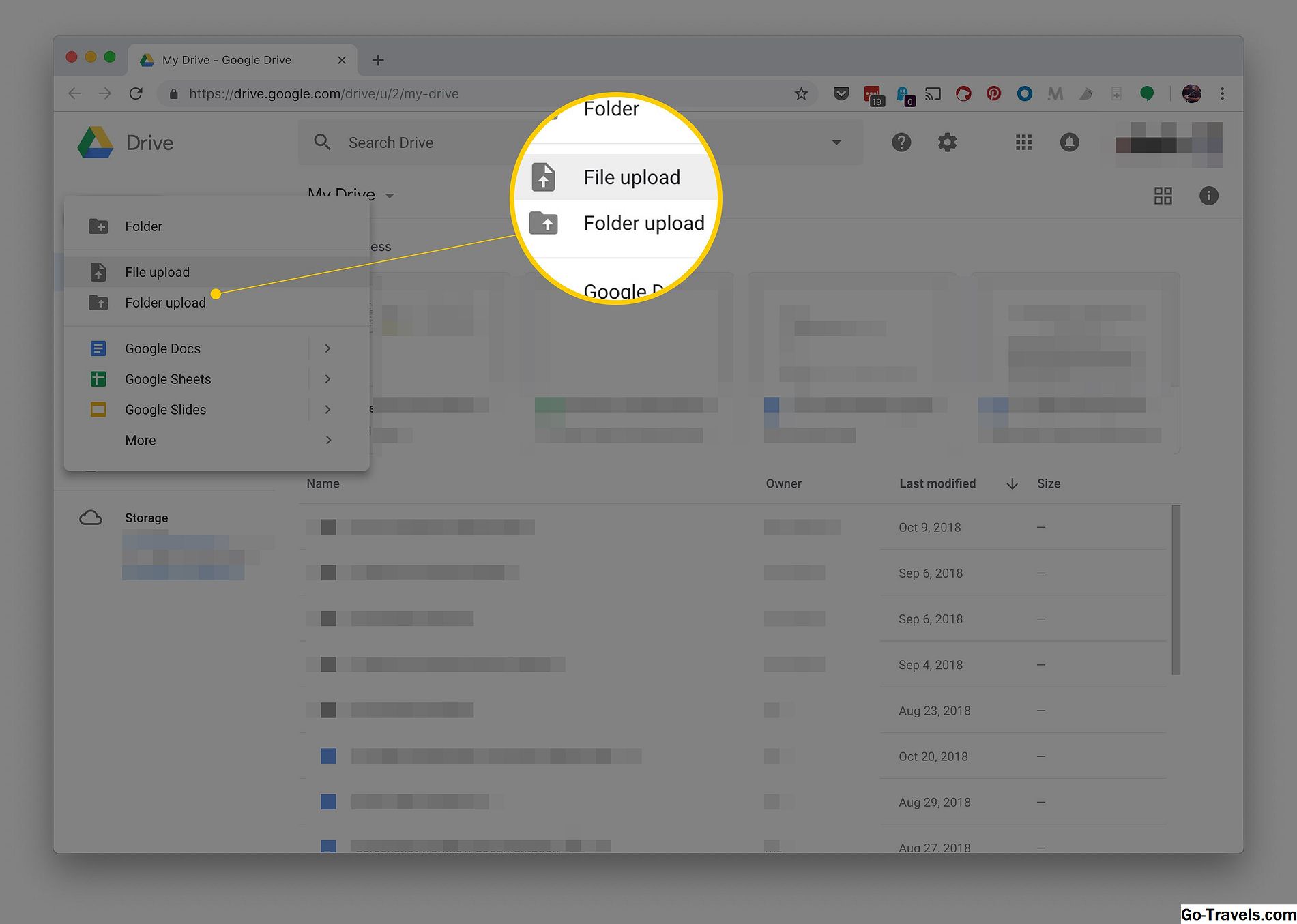
-
பல Word ஆவணங்கள் நிறைந்த கோப்புறையை பதிவேற்ற, கிளிக் செய்யவும் கோப்புறை பதிவேற்றம் பதிலாக.

இப்போது Google இயக்ககத்தில் ஆவணம் பதிவேற்றம் செய்யப்படுகிறது, அதை காப்பு நோக்கங்களுக்காக அல்லது மற்றவர்களுடன் பகிர்வதற்கு அதை வைத்திருக்க முடியும். இருப்பினும், ஆன்லைன் ஆவணத்தை Google டாக்ஸுடன் ஆன்லைனில் திருத்தும் பொருட்டு, அதை Google டாக்ஸ் அங்கீகரிக்கக்கூடிய வடிவமைப்பிற்கு மாற்ற வேண்டும்.
-
Google டாக்ஸைத் திறக்கவும்.
-
நீங்கள் Google டாக்ஸுடன் திருத்த விரும்பும் வேர்ட் ஆவணத்தை கிளிக் செய்க.

-
கிளிக் செய்யவும் GOOGLE டாக்ஸாக மாற்றவும். ஆவணம் Google டாக்ஸ் பயன்படுத்தக்கூடிய வடிவமைப்பில் மாற்றப்படும்.

-
அசல் வேர்ட் ஆவணம் உங்கள் Google இயக்கக கணக்கில் இன்னமும் சேமித்து வைக்கப்படுகிறது, ஆனால் இந்த ஆவணத்தை Google டாக்ஸில் திருத்தும் எந்த நேரத்திலும், மாற்றப்பட்ட மாற்றமாக இது மாற்றப்படுகிறது.


திருத்தப்பட்ட Google டாக்ஸ் கோப்பை பதிவிறக்கம் செய்வது எப்படி
Google டாக்ஸிலிருந்து ஒரு கோப்பை பதிவிறக்க வேண்டியிருந்தால், அதை ஆவணத்தின் திருத்தும் பக்கத்தில் இருந்து நீங்கள் செய்யலாம்.
-
Google டாக்ஸைத் திறந்து, நீங்கள் பதிவிறக்க விரும்பும் ஆவணத்தைத் தேர்ந்தெடுக்கவும்.
நீங்கள் திருத்தங்களை செய்யக்கூடிய பக்கத்திற்கு ஆவணம் திறக்கும். இந்த பக்கத்தை நீங்கள் காணவில்லை எனில், தவறான ஆவணத்தில் கிளிக் செய்திருப்பதால் இது தான்.
எந்த ஆவணங்கள் Google டாக்ஸ் கோப்புகளாக உள்ளன மற்றும் இன்னும் மைக்ரோசாப்ட் வேர்ட் ஆவணங்கள் கோப்பு விரிவாக்கங்களைக் காணலாம். Google டாக்ஸ் கோப்புகளில் ஒரு கோப்பு நீட்டிப்பு இல்லை, எனவே கோப்பு பெயரைப் பின்னர் ஒரு DOCX அல்லது DOC பின்னொளியில் இருந்தால், அந்த கோப்பினை இன்னும் Google டாக்ஸ் வடிவமைப்பில் மாற்றவில்லை (அதாவது நீங்கள் Google இல் திருத்தப்பட்ட கோப்பு டாக்ஸ்).
-
செல்க கோப்பு > என பதிவிறக்கவும் ஒரு கோப்பு வடிவத்தை தேர்ந்தெடுக்கவும். நீங்கள் DOCX, ODT, RTF, PDF, EPUB மற்றும் பிற போன்ற வடிவங்களில் இருந்து எடுக்கலாம்.

-
ஆவணம் சேமிக்கப்பட வேண்டிய ஒரு கோப்புறையைத் தேர்வுசெய்யவும். உங்கள் உலாவியின் பதிவிறக்க கோப்புறையை நீங்கள் வரையறுத்திருந்தால், இது உங்கள் கணினியுடன் நேரடியாக பதிவிறக்கலாம்.
-
கிளிக் செய்யவும் சேமி.

Google டாக்ஸிலிருந்து Word ஆவணத்தை உங்கள் கணினியில் மீண்டும் சேமிக்க விரைவான வழி, Google இயக்ககம் வழியாகும். கோப்பை வலது கிளிக் செய்து, சொடுக்கவும் பதிவிறக்க.


