
Gmail, Google Calendar, Google Docs அல்லது Google Slides இல் நீங்கள் வேலை செய்யும் போது திரையின் வலது பக்கத்தில் பாருங்கள். கூகிள் பக்கப்பட்டியை காணலாம். கூகிள் பக்கப்பட்டி உங்கள் அட்டவணையை பார்வையிட விரைவான வழி, குறிப்புகளை தட்டச்சு செய்து, நீங்கள் செய்ய வேண்டிய விஷயங்களைக் கண்காணிக்கலாம்.
Google இன் இணையப் பயன்பாடுகளில் Google பக்கப்பட்டியை நீங்கள் மட்டுமே காண முடியும். Android, iPhone மற்றும் iPad இல் இயங்கும் Google பயன்பாடுகளில் பக்கப்பட்டி காட்டப்படாது.
நீங்கள் Google Sidebar இல் என்ன கண்டுபிடிப்பீர்கள்
நீங்கள் பயன்படுத்தும் Google G சூட் பயன்பாட்டை விட்டு வெளியேறாமல் உங்கள் பணியைச் சிறப்பாகச் செயல்பட உதவுவதற்கு Google Sidebar வடிவமைக்கப்பட்டுள்ளது. இது இரண்டு பயன்பாடுகளை பக்கமாகப் பயன்படுத்த எளிதாக்குகிறது.
கூகிள் பக்கப்பட்டியில் உள்ளே, நீங்கள் காணலாம்:
- Google Calendar: உங்கள் நியமனங்கள், கூட்டங்கள் மற்றும் பிற நிகழ்வுகள் கண்காணிக்க உங்கள் நேரத்தை நிர்வகிக்கவும்.
- Google Keep: குறிப்புகளை எடுத்து மற்றவர்களுடன் பகிர்ந்து கொள்ளக்கூடிய பட்டியல்களை உருவாக்குகிறது.
- Google பணிகள்: நீங்கள் செய்ய வேண்டிய விஷயங்களின் பட்டியலை உருவாக்குவதன் மூலம் ஏற்பாடு செய்யுங்கள்.
- கூடுதல் பயன்பாடுகளைச் சேர்க்கவும்: G கூடை சந்தைக்கு விரைவான அணுகலைப் பெறவும், கூகிள் பக்கப்பட்டியில் உள்ளே பயன்படுத்தக்கூடிய கூடுதல் add-ons கிடைக்கும்.
Google Sidebar ஐ மறைத்து மறைக்கவும்
கூகிள் பக்கப்பட்டி பொதுவாக பயன்படுத்தப்படும் பல Google பயன்பாடுகளில் காணப்படுகிறது. நீங்கள் அதை ஒரு பக்க பலகத்தில் வலது பக்கத்தில் காணலாம்.

உங்கள் திரையில் அதிகமான அறை செய்ய வேண்டுமா? பக்கப்பட்டி பயன்பாடுகளை மறைக்க வேண்டுமா? குழுவை மூடு. பக்கப்பட்டியை மூட, தேர்ந்தெடுக்கவும் பக்க பேனலை மறை பக்கப்பட்டியில் கீழே.
நீங்கள் மனதை மாற்றி பக்கப்பட்டி பயன்பாடுகளைப் பார்க்க விரும்பினால், தேர்ந்தெடுக்கவும் பக்க பேனலைக் காண்பி திரை கீழே.
உங்கள் காலெண்டரைக் காண்க
Gmail இல் பணிபுரியும் போது உங்கள் காலெண்டரை விரைவில் காணலாம். நீங்கள் திட்டமிடுவதற்கு முன்னர் உங்கள் அட்டவணையைப் போல் என்ன தெரிகிறதோ தெரிய வேண்டும். எப்படி இருக்கிறது:
-
தேர்வு நாட்காட்டி கூகிள் பக்கப்பட்டியில் இருந்து. காலண்டர் தற்போதைய நாள் காட்ட திறக்கிறது.

-
நீங்கள் பார்க்க விரும்பும் நாள்காட்டி தேதிக்கு செல். நாட்காட்டி மூலம் எப்படி செல்லவும்
- வேறு மாதத்தைக் காண்க: நடப்பு தேதிக்கு அடுத்துள்ள கீழ்தோன்றும் அம்புக்குறியைத் தேர்ந்தெடுத்து, தேர்வு செய்யவும் சென்ற மாதம் அல்லது அடுத்த மாதம். நீங்கள் விரும்பும் மாதத்தைக் கண்டுபிடிக்கும் வரை மாதங்களில் உருட்டவும்.
- வேறு தேதி பார்க்கவும்: தேர்ந்தெடு முன்தினம் அல்லது மறுநாள் நீங்கள் விரும்பும் நாள் கண்டுபிடிக்கும் வரை. தேர்ந்தெடுக்கப்பட்ட தேதி பலகத்தின் மேல் காண்பிக்கப்படும்.
-
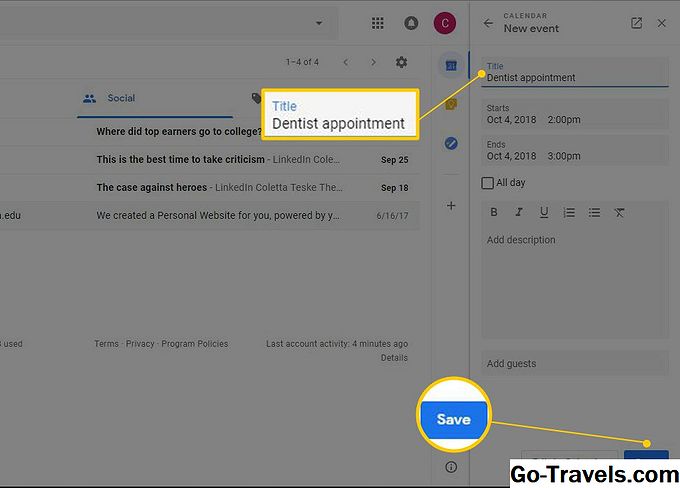
காலெண்டரில் ஒரு நிகழ்வைச் சேர்க்கவும்: நிகழ்வின் தேதிக்கு செல்லவும் மற்றும் நிகழ்விற்கான நேரத்தைத் தேர்ந்தெடுக்கவும். தகவலை நிரப்பி மற்றும் தேர்ந்தெடுக்கவும் சேமி நீ முடிக்கும் போது.
-
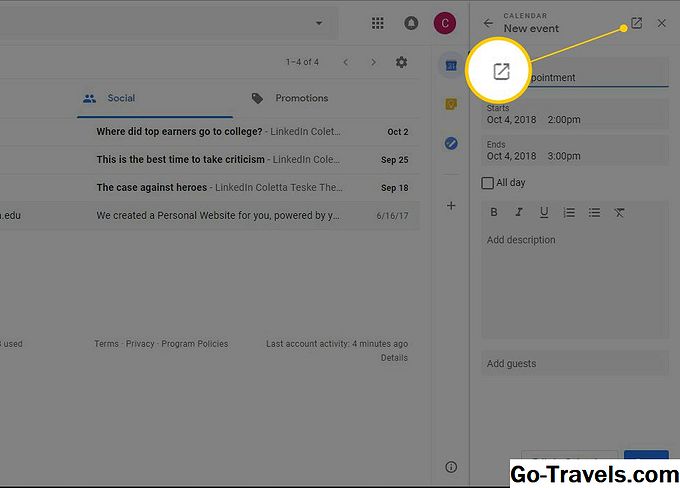
காலெண்டர் வலை பயன்பாட்டில் காலெண்டரைப் பார்க்க, தேர்ந்தெடுக்கவும் புதிய தாவலில் திற.

முக்கிய குறிப்புகள் மற்றும் பட்டியல்களை வைத்திருங்கள்
உங்கள் ஷாப்பிங் பட்டியல்கள், நினைவூட்டல்கள் மற்றும் Google குறிப்பு மூலம் அவ்வப்போது குறிப்பிடும் பிற குறிப்புகள் ஆகியவற்றைக் கண்காணிக்கலாம்.
புதிய குறிப்பைச் சேர்க்க இங்கே இருக்கிறது:
-
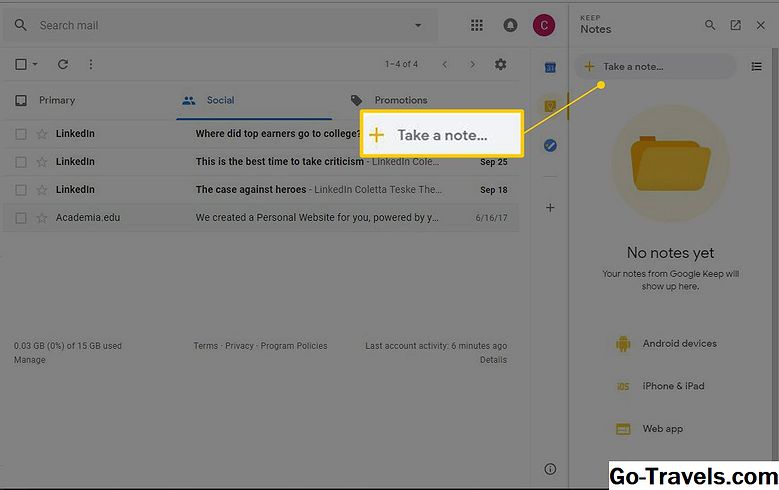
Keep ஐ திறக்க, தேர்ந்தெடுக்கவும் வை Google பக்கப்பட்டியில்.
-
தேர்வு குறித்து கொள் ஒரு புதிய குறிப்பை உருவாக்க.
-
உங்கள் குறிப்புக்கு ஒரு குறிப்பை வழங்கவும், உங்கள் குறிப்பிற்கான உரையை தட்டச்சு செய்யவும்.

-
தேர்வு முடிந்தது நீ முடிக்கும் போது.
Keep வை பயன்பாட்டில் உங்கள் குறிப்புகளைப் பார்க்க விரும்பினால், புதிய தாவலில் திறங்கள் என்பதைத் தேர்ந்தெடுக்கவும்.
-
பக்கப்பட்டியில் Keep பயன்படுத்தி முடிந்ததும், தேர்ந்தெடுக்கவும் நெருக்கமான.

செய்ய வேண்டிய பட்டியல் உருவாக்கவும்
உங்கள் ஷாப்பிங் பட்டியலை மாற்றுவதற்கு தயாராக இருக்கும்போது, எளிய பட்டியலிலிருந்து ஒரு மின்னணு பட்டியல் வரை செய்யுங்கள், Google பணிகள் ஒரு முயற்சியைக் கொடுக்கும்.
பணிகள் பயன்படுத்த:
-
தேர்வு பணிகள் கூகிள் பக்கப்பட்டியில் இருந்து.
-
தேர்வு தொடங்குக இது முதல் முறையாக நீங்கள் பணிகளைப் பயன்படுத்துகிறீர்கள்.
-
தேர்வு பணியைச் சேர்க்கவும்.

-
பணிக்கான உரையைத் தட்டச்சு செய்க.

-
பட்டியலில் அதிக பணிகளைச் சேர்க்க, தேர்ந்தெடுக்கவும் பணியைச் சேர்க்கவும்.
-
நீங்கள் பணி முடிந்ததும், பணிக்கான அடுத்த சரிபார்ப்பு ஒன்றை வைக்கவும்.
-
உங்கள் பணிகளை பிரிவுகள் மூலம் ஒழுங்கமைக்க, எனது பணிக்கான அடுத்து கீழே அம்புக்குறியை தேர்வு செய்து தேர்வு செய்யவும் புதிய பட்டியல் உருவாக்கவும்.
நினைவூட்டலை உருவாக்க வேண்டுமா? பணி பயன்பாடுகள் மீது Gmail செய்தியை இழுக்கவும்.
-
உங்கள் பணிப் பட்டியலைப் பயன்படுத்தி முடித்தவுடன், தேர்ந்தெடுக்கவும் நெருக்கமான.


Google பக்கப்பட்டிக்கு துணை நிரல்களைக் கண்டறிக
G Suite Marketplace உங்களுக்கு பிடித்த G சூட் பயன்பாடுகள் இணைந்து பயன்படுத்த முடியும் என்று பல திரிபு கட்சி கருவிகளை கொண்டுள்ளது. உங்கள் வேலை எளிதாக்கும் ஒரு add-on கண்டுபிடிக்க சந்தையில் உலாவுக.
கூகிள் பக்கப்பட்டியில் ஒரு add-on சேர்க்க:
-
Gmail அல்லது காலெண்டரைத் திறக்கவும்.
-
தேர்வு Add-ons ஐப் பெறுக.
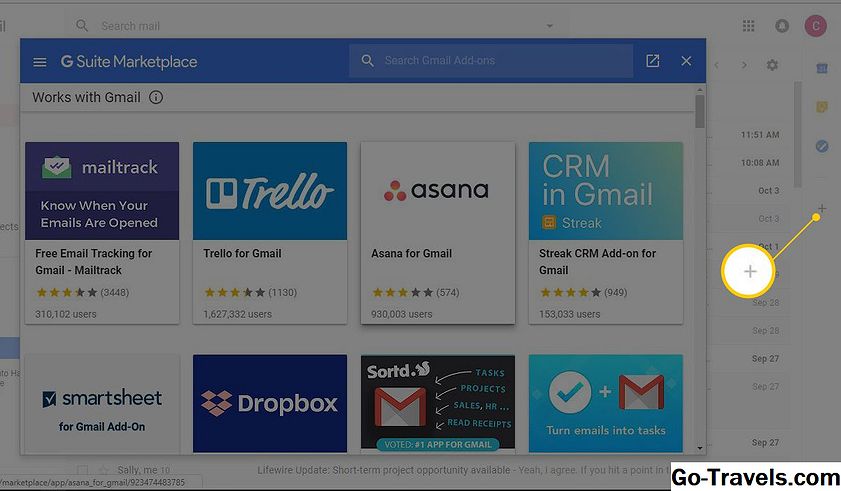
நீங்கள் Gmail அல்லது Calendar ஐ பயன்படுத்துகிறீர்களோ, அந்த பட்டியலில் உள்ள add-ons வித்தியாசமாக இருக்கும்.
-
பயன்பாட்டிற்காக தேட அல்லது பட்டியலில் உலாவும்.
-
நீங்கள் விரும்பும் பயன்பாட்டைத் தேர்ந்தெடுக்கவும்.
-
தேர்வு நிறுவ மற்றும் உங்கள் Google பக்கப்பட்டியில் சேர்க்க-இல் சேர்க்க வழிமுறைகளை பின்பற்றவும்.


