
YouTube வீடியோக்களை சாதாரணமாக பதிவிறக்க பொத்தானைக் கொண்டிருக்கவில்லை, ஆனால் அவற்றை இலவச VLC மீடியா பிளேயர் மூலம் உங்கள் கணினியில் சேமிக்க முடியும். நீங்கள் ஏற்கனவே FLV போன்ற வடிவத்தில் YouTube வீடியோவை பதிவிறக்கம் செய்திருந்தால், FLV ஐ MP4 க்கு மாற்றுவதற்கு VLC ஐ பயன்படுத்தலாம் (ஒரு பரவலாக ஏற்றுக்கொள்ளப்பட்ட வீடியோ வடிவம்).
எம்.பி 4 க்கு YouTube வீடியோ சேமிக்கப்படும் போது, உங்கள் தொலைபேசியில் அல்லது வேறு சாதனத்தில் விளையாடலாம், ஏனெனில் MP4 பரவலாகப் பயன்படுத்தப்படுகிறது, FLV க்கும் அதிகமாக உள்ளது.
YouTube வீடியோவில் ஆடியோவை வெளியே எடுப்பதைப் பார்க்க, MP3 வடிவத்தில் இருக்கலாம்? ஒரு YouTube-to-MP3 மாற்றும் பயிற்சி உங்களுக்கு VLC மீடியா பிளேயர் மற்றும் பிற கருவிகளோடு இதை செய்ய உதவுகிறது.
YouTube வீடியோக்களை MP4 க்கு மாற்றுவது எப்படி
VLC உடன் எம்.பி 4 க்கு ஒரு YouTube வீடியோவை நீங்கள் பதிவிறக்க விரும்பினால், நீங்கள் சில சற்று வித்தியாசமான படிகளைப் போல தோன்றலாம், ஆனால் அவை உண்மையிலேயே நேரடியாகவும் எளிதாகவும் புரிந்துகொள்வதாய் இருக்கும்.
VLC ஐ இன்னும் உங்களிடம் இல்லாவிட்டால், பின்வருவது பின்வருமாறு:
-
URL ஐ YouTube வீடியோவுக்கு நகலெடுக்கவும்.

-
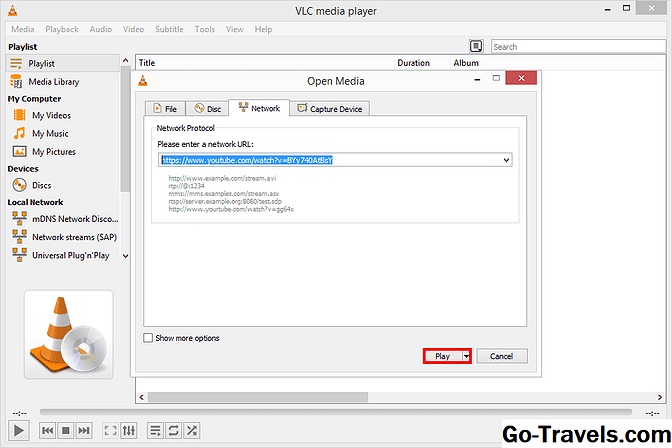
செல்க ஊடகம் > நெட்வொர்க் ஸ்ட்ரீமைத் திறக்கவும் VLC இல்.
-
வழங்கப்பட்ட உரை பெட்டியில் YouTube வீடியோவின் URL ஐ ஒட்டுக வலைப்பின்னல் தாவல்.
-
கிளிக் செய்யவும் விளையாட VLC மூலம் YouTube வீடியோவை ஸ்ட்ரீம் செய்ய.
-
செல்க கருவிகள் > கோடெக் தகவல்.
-
உள்ள URL ஐ நகலெடுக்கவும் இருப்பிடம் சாளரத்தின் கீழே உள்ள உரை பெட்டி.

நீங்கள் முழு URL ஐ தேர்ந்தெடுத்திருப்பதை உறுதி செய்ய கடினமாக இருக்கலாம் (அது உண்மையில் நீண்ட நேரம்). உரை பெட்டியில் ஒரு முறை சொடுக்கி பிறகு ஹிட் செய்யவும் Ctrl + ஒரு அது அனைத்தையும் தேர்ந்தெடுக்க, பின்னர் Ctrl + C ஐ அதை நகலெடுக்க. ஒரு மேக், இந்த குறுக்குவழிகள் உள்ளன Command + X ஒரு மற்றும் Command + X சி.
-
உங்கள் வலை உலாவியின் முகவரி பட்டியில் URL ஐ ஒட்டுக.
-
வீடியோவில் வலது கிளிக் செய்து தேர்வு செய்யவும் வீடியோவை சேமிக்கவும், அல்லது உங்கள் உலாவியில் வீடியோவை உங்கள் கணினியில் சேமிக்க என்ன விருப்பம்.
-
பெயரை மாற்றுவதற்கு பெயரை மாற்றவும், அதை சேமிக்க ஒரு கோப்புறையை எடுக்கவும்.
-
கிளிக் செய்யவும் சேமி YouTube வீடியோவை உங்கள் கணினியில் பதிவிறக்க.


எம்பி 4 க்கு FLV மாற்றுவது எப்படி
உங்களிடம் ஏற்கனவே YouTube வீடியோ உங்கள் கணினியில் சேமிக்கப்பட்டிருந்தாலும், அது MP4 வடிவமைப்பில் இல்லை என்றால், அது பெரும்பாலும் FLV கோப்பாக சேமிக்கப்படுகிறது. நீங்கள் MPV க்கு FLV ஐ மாற்ற VLC ஐ பயன்படுத்தலாம்.
-
செல்க கோப்பு > மாற்றவும் / சேமிக்கவும் VLC இல்.
-
கிளிக் செய்யவும் கூட்டு இல் கோப்பு தாவல்.
-
நீங்கள் MP4 க்கு மாற்ற விரும்பும் FLV கோப்பை கண்டுபிடித்து, தேர்ந்தெடுக்கவும் திறந்த.
-
கிளிக் செய்யவும் மாற்றவும் / சேமிக்கவும்.

-
தேர்வு வீடியோ - H.264 + MP3 (MP4) கீழே உள்ள மெனுவில் இருந்து விவரம். நீங்கள் சுயவிவரத்தில் மேம்பட்ட மாற்றங்களை செய்ய விரும்பினால், அதனுடன் சிறிய குறுக்கு வழியைக் கிளிக் செய்யவும்.

-
கிளிக் செய்யவும் உலாவ எம்பி 4 வீடியோவை சேமிக்க ஒரு கோப்புறையைத் தேர்ந்தெடுப்பதற்கு, பின்னர் கிளிக் செய்யவும் சேமி அந்த கோப்புறையில் வீடியோவை வைக்கவும்.
-
கிளிக் செய்யவும் தொடக்கம்.


வி.எல்.சி. கீழே உள்ள முன்னேற்றம் பட்டை முடிவில் முடிந்ததும் மாற்றம் முடிந்து விட்டது என்பதை நீங்கள் அறிவீர்கள். வீடியோ உண்மையில் சிறியதாக இருந்தாலும், நீண்ட YouTube வீடியோக்களுக்காக நீங்கள் அதை மிச்சப்படுத்தலாம், முன்னேற்றம் பட்டையின் இயக்கத்தை நீங்கள் பார்த்தால் முடிக்க எவ்வளவு நேரம் எடுத்துக் கொள்ள வேண்டும் என்பது தெளிவாகத் தெரியும்.


