
ஸ்மார்ட் டிவி அனுபவத்தின் அடித்தளம் தொலைக்காட்சி நிகழ்ச்சிகள், திரைப்படங்கள் மற்றும் பிற உள்ளடக்கங்களை இணைய ஸ்ட்ரீமிங் செயல்முறை மூலம் பார்க்கிறது; பயன்பாடுகள் வழியாக ஸ்ட்ரீம் செய்யப்பட்ட உள்ளடக்கத்தை அணுகலாம். கிட்டத்தட்ட எல்லா ஸ்மார்ட் தொலைக்காட்சிகளும் முன் ஏற்றப்படும் பயன்பாடுகளை தேர்வு செய்கின்றன, ஆனால் பெரும்பாலான ஸ்மார்ட் தொலைக்காட்சிகள் பார்வையாளர்களை மேலும் சேர்க்க அனுமதிக்கின்றன.
ஸ்மார்ட் டிவியின் மீது கூடுதல் பயன்பாடுகளை சேர்க்க வேண்டிய துல்லியமான படிமுறைகள் பிராண்ட்-க்கு-பிராண்டு அல்லது மாதிரியாக மாதிரியை மாதிரியாக மாறும். ஆண்டு முதல் ஆண்டு வரை திரை மெனு தோற்றத்தில் சிறிய மாற்றங்கள் இருக்கலாம். நீங்கள் எதிர்கொள்ளும் சில உதாரணங்கள் இங்கே.
சாம்சங்
உங்கள் சாம்சங் ஸ்மார்ட் டிவி முகப்புப்பக்கத்தில் (ஸ்மார்ட் ஹப்) ஒரு பயன்பாட்டை நீங்கள் காணவில்லை எனில், அதை நீங்கள் அணுக விரும்புகிறீர்கள், இது சாம்சங் ஆப்ஸ் ஸ்டோர் வழியாக கிடைக்கும்.
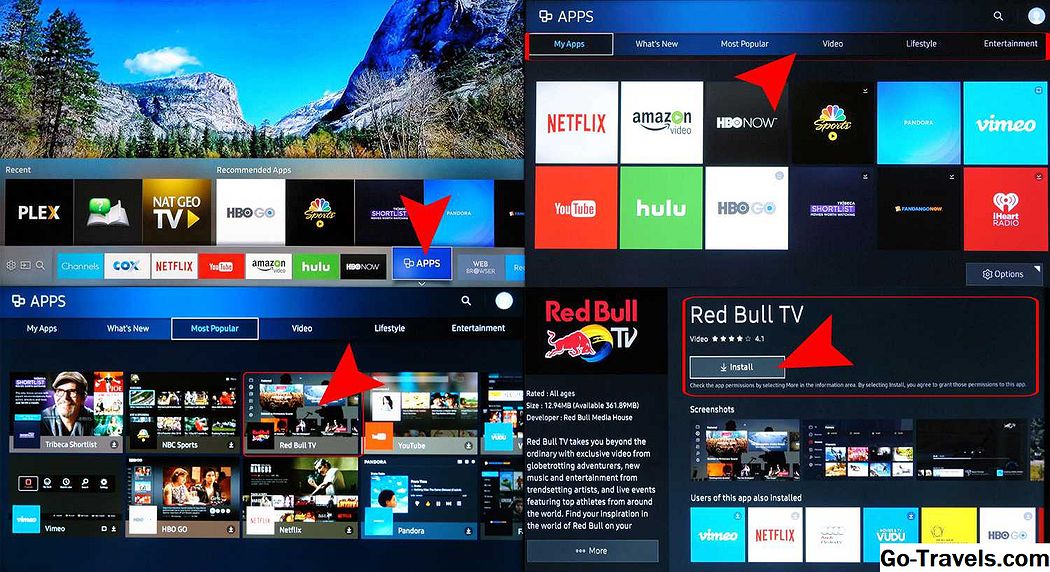
பயன்பாட்டைக் கண்டறிந்தால் அதைக் கண்டுபிடிக்க, பின்வருபவற்றைச் செய்யவும்:
குறிப்பு: நீங்கள் ஒரு சாம்சங் கணக்கை அமைக்க வேண்டும் என்பதை உறுதி செய்து கொள்ளுங்கள். இது தொலைக்காட்சியின் மூலம் செய்யப்படலாம் கணினி அமைப்புகளை.
- உங்களிடம் சாம்சங் கணக்கு இருந்தால், கிளிக் செய்யவும் ஆப்ஸ் மெனு பட்டியில். இது உங்களை எடுக்கும் எனது பயன்பாடுகள் அனைத்து முன் ஏற்றப்பட்ட பயன்பாடுகள், அதே போல் என்ன புதிய, மிகவும் பிரபலமான, வீடியோ, வாழ்க்கைமுறை மற்றும் பொழுதுபோக்கு போன்ற பிற வகைகளில் உள்ள பயன்பாடுகளுக்கான அணுகலைக் காட்டுகிறது.
- நீங்கள் இல்லை என்று ஒரு பயன்பாடு பார்த்தால் எனது பயன்பாடுகள், ஆனால் அதை சேர்க்க விரும்புகிறேன், அந்த பயன்பாட்டின் ஐகானைத் தேர்ந்தெடுக்கவும். இது பயன்பாட்டின் நிறுவப்பட்ட பக்கத்திற்கு உங்களை அழைத்துச் செல்லும், இது பயன்பாட்டின் தகவலை வழங்குகிறது, மேலும் பயன்பாட்டு எவ்வாறு செயல்படும் என்பதை காட்டும் சில மாதிரி திரைக்காட்சிகளையும் வழங்குகிறது.
- அதிகாரப்பூர்வ வகை பட்டியல்களில் நீங்கள் விரும்பும் பயன்பாட்டை நீங்கள் காணவில்லை எனில், அது சாம்சங் ஆப்ஸ் ஸ்டோரில் பயன்படுத்தினால், அதை நீங்கள் காண முடியுமா என்று பார்க்கலாம் தேடல் அம்சம். பயன்பாட்டைத் தேட, தேர்ந்தெடுக்கவும் பூதக்கண்ணாடி பயன்பாட்டு மெனு திரைகளில் ஏதேனும் மேல் வலது மூலையில் அமைந்துள்ளது.
- விரும்பிய பயன்பாட்டை நீங்கள் கண்டவுடன், தேர்ந்தெடுக்கவும் நிறுவ.
பயன்பாட்டை நிறுவிய பின் அதைத் திறக்க வேண்டும். பயன்பாட்டைத் திறக்க விரும்பவில்லை என்றால், மெனுவிலிருந்து வெளியேறி, பின்னர் அதைத் திறக்கவும் எனது பயன்பாடுகள்.
குறிப்பு: நீங்கள் ஒரு சாம்சங் ஸ்மார்ட் டிவி வைத்திருந்தால் 2014 அல்லது முந்தைய மாதிரி ஆண்டு, onscreen மெனு கணினி வேறு இருக்கலாம்; பயன்பாடுகள் சேர்க்க பயன்படுத்தப்படும் படிகளில் வேறுபாடுகள் இருக்கலாம்.
எல்ஜி
எல்ஜி ஸ்மார்ட் டி.வி.க்கள் வலைOS தளத்தை பயன்படுத்துகின்றன, இதில் பயன்பாட்டு மேலாண்மை உள்ளது. பல ஸ்மார்ட் தொலைக்காட்சிகளைப் போலவே, எல்ஜி முன்பே நிறுவப்பட்ட ஸ்ட்ரீமிங் பயன்பாடுகளின் தொகுப்பைக் கொண்டுள்ளது.

எனினும், நீங்கள் ஒரு நிறுவ வேண்டும் கூடுதல் பயன்பாடுகள் பதிவிறக்க முடியும் எல்ஜி கணக்கு. இங்கே படிகள்:
- திறந்த முகப்பு பட்டி.
- தேர்வு அமைப்புகள்; இது ஒரு கியர் போல் தெரிகிறது மற்றும் வழக்கமாக திரையின் மேல் வலது மூலையில் அமைந்துள்ளது.
- செல்க பொது.
- தேர்வு கணக்கு மேலாளர்.
- தேர்வு உங்கள் கணக்கை துவங்குங்கள்.
- கணக்கு அமைப்பு வழிமுறைகளைப் பின்பற்றவும் என கேட்கப்பட்டது (மின்னஞ்சல் முகவரி, கடவுச்சொல் போன்றவை).
- தேர்வு சரி.
- உங்கள் மின்னஞ்சலை சரிபார்க்கவும் கணக்கு சரிபார்ப்பு அறிவிப்பு.
பயன்பாடுகளை நிறுவுவதற்கான தேவையான நடவடிக்கைகளை இங்கே காணலாம்:
- அழுத்தவும் முகப்பு தொலை கட்டுப்பாடு மீது பொத்தானை அழுத்தவும்
- வெளியீடு எல்ஜி உள்ளடக்க அங்காடி
- ஒன்றைத் தேர்ந்தெடுக்கவும் பயன்பாடுகள் வகை அல்லது பயன்பாட்டைத் தேடுக.
- ஒரு பயன்பாட்டைத் தேர்ந்தெடுக்கவும் நீங்கள் பதிவிறக்க வேண்டும்.
- தேர்வு நிறுவ.
- அதற்கு பதிலாக இங்கே விலை பார்க்க வேண்டும் நிறுவ பயன்பாடு இலவசமில்லாததாக இருந்தால்.
- தேர்வு சரி கேட்கும் போது. இது பயன்பாட்டை நிறுவும்.
பயன்பாடு பதிவிறக்குவதை முடித்தவுடன், உடனடியாக அதைத் தொடங்கலாம் அல்லது பின்னர் அதை அணுகலாம் எனது பயன்பாடுகள்.
VIZIO
உங்கள் Vizio டிவி SmartCast அல்லது இணைய பயன்பாடுகள் / ஆப்ஸ் + மேடையில் உள்ளதா என்பதைப் பொறுத்து, நீங்கள் வழங்கும் முக்கிய பயன்பாடுகளுக்கு கூடுதலாக நீங்கள் பயன்பாடுகளை எவ்வாறு சேர்க்கலாம் என்பதை நிர்ணயிக்கிறது. இங்கே விஜியோ ஸ்மார்ட் டி.வி.க்களின் இரண்டு வகையான பயன்பாடுகளை எவ்வாறு சேர்ப்பது என்பது பற்றிய ஒரு சிறிய பதிப்பாகும்.

SmartCast
Vizio SmartCast தொலைக்காட்சிகளில், பயன்பாடுகள் டிவிக்குச் சேர்க்கப்படவில்லை, ஆனால் இணக்கமான மொபைல் ஃபோன் அல்லது டேப்லெட்டிற்குப் பிறகு டிவிக்கு அனுப்பப்படுகின்றன, நீங்கள் Chromecast சாதனத்தைப் பயன்படுத்துகிறீர்களானால், இதேபோன்றது.
பயன்பாடுகள் சேர்க்க எப்படி இங்கே:
- உங்கள் மொபைல் சாதனத்தைப் பயன்படுத்தி, செல்க Google Play Store அல்லது ஆப்பிள் ஆப் ஸ்டோர்
- கிடைக்கக்கூடியதைத் தேர்ந்தெடுக்கவும் Chromecast இயக்கப்பட்ட பயன்பாடு.
- தட்டவும் நிறுவ.
- நிறுவப்பட்டவுடன், உங்கள் நடிகரின் தேர்வை இப்போது பயன்பாட்டில் உள்ளது.
உங்கள் டிவியின் பயன்பாட்டிலிருந்து உள்ளடக்கத்தைப் பார்வையிட, அதை உங்கள் மொபைல் சாதனத்திலிருந்து அனுப்பலாம்; SmartCast TV தானாகவே நடிகர்களைக் கண்டறிந்து காண்பிக்கும்.
இணைய பயன்பாடுகள் / பயன்பாடுகள் +
உங்கள் Vizio டிவி Vizio இணைய பயன்பாடுகள் (VIA) அல்லது SmartCast க்கு பதிலாக Vizio இண்டர்நெட் அப்ளிகேஷன்ஸ் + (VIA +) எனில், Vizio வழங்கியிருக்கும் தேர்ந்தெடுக்கப்பட்ட பயன்பாடுகளைப் பயன்படுத்தி டிவிக்கு நேரடியாக சேர்க்க முடியும், மேலும் சில மாதிரிகள், Google Play Store வழியாக.
இங்கே படிகள்:
- தேர்ந்தெடு V பொத்தான் திறக்க உங்கள் Vizio டிவி ரிமோட் கண்ட்ரோல் மீது பயன்பாடுகள் மெனு.
- அதில் ஒன்றைத் தேர்ந்தெடுக்கவும் ஆப் ஸ்டோர் விருப்பங்கள் (சிறப்பு, மிக, அனைத்து பயன்பாடுகள், அல்லது வகைகள்).
- பயன்பாட்டை (களை) உயர்த்தவும் உங்கள் பட்டியலில் ஏற்கனவே இல்லை என்று சேர்க்க வேண்டும்.
- VIA வைத்திருக்கும் தொலைக்காட்சிக்காக, பத்திரிகை சரி மற்றும் செல்ல பயன்பாடு நிறுவவும். பயன்பாட்டை நிறுவி பிறகு உங்கள் பார்வை தேர்வு சேர்க்கப்படும்.
- VIA + டிவிஸ், பத்திரிகை மற்றும் நடத்த வேண்டும் சரி பயன்பாட்டை சேர்க்கும் வரை எனது பயன்பாடுகள் பட்டியல்.
- அதைப் பார்க்க, பயன்பாட்டைத் தேர்ந்தெடுக்கவும்.
Chromecast இல் உள்ள டிவிஸ் பில்ட்-இன்
Vizio அதன் SmartCast தளத்திற்குள் Chromecast ஐ இணைக்கும் போதிலும், ChromeCast பில்ட்-இன் உள்ளிட்ட முக்கிய டிவி ஸ்ட்ரீமிங் ஆப்ஸ் தளங்களில் இருக்கும் பிற தொலைக்காட்சிகளும் உள்ளன. ஹையர், ஜே.வி.சி, லீகோ, பிலிப்ஸ், பொலராய்ட், ஷார்ப், ஸ்கைவொர்த், சோனிக், சோனி மற்றும் தோஷிபா ஆகியவற்றிலிருந்து தேர்ந்தெடுக்கப்பட்ட மாதிரிகள் அடங்கும்.

Chromecast Built-in மூலம் டிவி இல் கூடுதல் பயன்பாடுகளை சேர்க்க பயன்படுத்தப்படும் வழிமுறைகள் Vizio SmartCast டி.வி.க்கு ஒத்திருக்கிறது, Vizio வழங்கும் கூடுதல் அம்சங்கள் இல்லாமல்.
- செல்லுங்கள் Google Play Store அல்லது ஆப்பிள் ஆப் ஸ்டோர்.
- கிடைக்கக்கூடியதைத் தேர்ந்தெடுக்கவும் Chromecast இயக்கப்பட்ட பயன்பாடு.
- தட்டவும் நிறுவ மற்றும் பதிவிறக்க மற்றும் நிறுவல் செயல்முறை முடிக்க காத்திருக்கவும்.
- நிறுவப்பட்டவுடன், பயன்பாட்டிலிருந்து உங்கள் ஸ்மார்ட்போனிலிருந்து நேரடியாக உங்கள் டிவியில் உள்ளடக்கத்தை உள்ளடக்கலாம்.
Android TV கள்
Element, Hisense, Lecio, Sharp, Sony, Toshiba, மற்றும் Westinghouse ஆகியவற்றிலிருந்து தேர்ந்தெடுக்கப்பட்ட டிவிஸ் உள்ளன இது அண்ட்ராய்டு டி.வி. இயக்க முறைமையை உள்ளடக்கியது.

Android TV இல் பயன்பாடுகளைச் சேர்க்க வேண்டிய படிகள் இங்கே உள்ளன.
- Android TV முகப்புத் திரையிலிருந்து, கீழே உருட்டவும் பயன்பாடுகள் வரிசை அல்லது பயன்பாடுகள் பிரிவு உங்கள் டிவி திரையில் காண்பிக்கப்படும்.
- தேர்ந்தெடு Google Play Store.
- பயன்பாடுகள் (அல்லது விளையாட்டுகள்) கண்டுபிடிக்க, நீங்கள் உலாவலாம், தேடலாம் அல்லது தேர்வுசெய்யலாம் மேலும் பெறுக.
- நீங்கள் விரும்பும் பயன்பாட்டைத் தேர்ந்தெடுக்கவும்; நீங்கள் அடிக்கத் தூண்டப்படுவீர்கள் ஏற்கவும்.
- தேர்வு நிறுவ.
- பயன்பாட்டிற்கான கட்டணம் தேவைப்பட்டால், கட்டணம் செலுத்தும் தகவலை வழங்க உங்களுக்கு அறிவுறுத்தப்படும்.
- நிறுவப்பட்டதும், உங்கள் வசதிக்காக நேரடியாகவோ அல்லது Android TV வீட்டுத் திரையில் இருந்து தொடங்கலாம்.
குறிப்பு: சில Android TV க்கள் Chromecast Built-in, இதில் ஸ்ட்ரீமிங் பயன்பாடுகளை அணுக மற்றும் சேர்க்க இரண்டாவது விருப்பத்தை வழங்குகிறது.
Roku தொலைக்காட்சிகள்
ஒரு Roku TV என்பது டி.வி.க்கு வலதுபுறத்தில் உருவாக்கப்பட்ட Roku இயக்க முறைமை கொண்ட ஒன்று, அதாவது ஸ்ட்ரீமிங் பயன்பாடுகளை அணுகவும் நிர்வகிக்கவும் டிவிக்கு வெளிப்புற Roku ஸ்ட்ரீமிங் குச்சி அல்லது பெட்டி இணைக்க வேண்டியதில்லை. வீடியோ மற்றும் ஆடியோ உள்ளடக்கத்தை சேனல்களாக வழங்கும் பயன்பாடுகளைப் Roku குறிக்கிறது. பயன்பாடு, செயல்திறன் அல்லது நெட்வொர்க் செயல்பாட்டை, பயன்பாடுகள் என குறிப்பிடப்படுகிறது. மற்ற Roku ஸ்ட்ரீமிங் சாதனங்களாக Roku தொலைக்காட்சிகள் ஒரே திரை மெனு இடைமுகத்தை கொண்டுள்ளன.
தேர்ந்தெடுக்கப்பட்ட மாடல்களில் இந்த அமைப்பை வழங்கும் தொலைக்காட்சி பிராண்டுகள் அடங்கும் அங்கம், ஹிஸ்டன்ஸ், ஹிட்டாச்சி, இன்சினியா, பிலிப்ஸ், ஆர்.சி.ஏ, ஷார்ப், மற்றும் டி.சி.எல்.

டிவி ரிமோட் பயன்படுத்தி ஒரு Roku சேனலை சேர்க்க எப்படி:
- அழுத்தவும் முகப்பு பொத்தானை.
- தேர்வு ஸ்ட்ரீமிங் சேனல்கள்; இது திறக்கும் Roku சேனல் ஸ்டோர்.
- அதில் ஒன்றைத் தேர்ந்தெடுக்கவும் சேனல் வகைகள்.
- தேர்ந்தெடு நீங்கள் சேர்க்க விரும்பும் சேனல்.
- தேர்வு சேனலைச் சேர் பதிவிறக்கம் மற்றும் நிறுவலை தொடங்க.
நிறுவல் முடிந்ததும், பயன்பாட்டைத் திறக்கலாம். நீங்கள் அந்த நேரத்தில் அதை திறக்கவில்லை என்றால், உங்கள் பார்வையிடும் பட்டியலில் நீங்கள் எந்த நேரத்திலும் அணுகலாம்.
அதிகாரப்பூர்வ சேனல் ஸ்டோரில் பட்டியலிடப்படாத தனியார் / மறைக்கப்பட்ட சேனல்கள் உட்பட, Roku மொபைல் பயன்பாடு, பிசி அல்லது மடிக்கணினி ஆகியவற்றைப் பயன்படுத்தி சேனல்களைச் சேர்க்கலாம், அதன் பிறகு உங்கள் Roku TV இல் அவர்கள் பார்க்க முடியும்.
தீ பதிப்பு தொலைக்காட்சிகள்
Roku உள்ளமைக்கப்பட்ட டிவிஸ் உள்ளன என, அமேசான் தீ டிவி செயல்பாடு உள்ளமைக்கப்பட்ட சில தொலைக்காட்சிகள் உள்ளன. வேறு வார்த்தைகளில் கூறுவதானால், ஒரு செருகுநிரலை அமேசான் ஃபயர் டிவி ஸ்டிக் அல்லது பாக்ஸைப் பயன்படுத்துவதைப் போலவே, நீங்கள் நிர்வகிக்கலாம் மற்றும் பயன்பாடுகளைச் சேர்க்கலாம்.
தேர்ந்தெடுக்கப்பட்ட மாடல்களில் இந்த அமைப்பு வழங்கும் டிவி பிராண்டுகள் அங்கம், தோஷிபா மற்றும் வெஸ்டிங்ஹவுஸ் ஆகியவை அடங்கும்.

தீ டிவிடி ஸ்டிக் அல்லது பாக்ஸைப் பொறுத்தவரை, பயன்பாடுகளை நிறுவுதல் மற்றும் நிறுவுவதற்கான செயல்முறை தீப் பதிப்பு டிவி இல் உள்ளது.
டிவியின் தொலைவைப் பயன்படுத்தி:
- செல்லுங்கள் முகப்பு.
- செல்க ஆப்ஸ்.
- டிவி / மூவிகள் போன்ற பயன்பாடு வகையைத் தேர்ந்தெடுக்கவும்.
- நீங்கள் சேர்க்க விரும்பும் பயன்பாட்டைத் தேர்ந்தெடுக்கவும்.
- தேர்வு பதிவிறக்க அல்லது பெற. பயன்பாட்டை பதிவிறக்குவதைக் குறிப்பிடும் கூடுதல் குறியீடு சேர்க்கப்படும்.
பயன்பாட்டை பதிவிறக்கம் செய்து நிறுவப்பட்டவுடன், நீங்கள் அதை திறக்க முடியும் என்று ஒரு அறிகுறி இருக்கும். நிறுவப்பட்ட பயன்பாடும் வைக்கப்படும் உங்கள் பயன்பாடுகள் மற்றும் சேனல்கள் வீட்டில் பக்கம்.
ஷார்ப் ஸ்மார்ட் டிவி
நீங்கள் Roku அமைப்பைச் சேர்க்காத ஷார்ட் ஸ்மார்ட் டிவி இருந்தால், நீங்கள் AppsNOW அல்லது VEWD கணினியுடன் ஒன்று இருக்கலாம், முன்னர் ஓபரா டிவி என அழைக்கப்பட்டது.
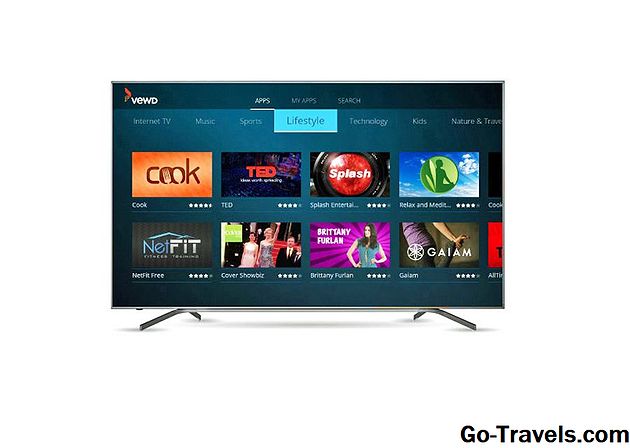
பயன்படுத்தி ஒரு பயன்பாட்டை நிறுவுதல் AppsNOW.
- அழுத்தவும் ஆப்ஸ் டிவி தொலைவில் உள்ள பொத்தானை அழுத்தவும்.
- தேர்வு AppsNOW உங்கள் வீட்டில் திரையில் மற்றும் பத்திரிகையில் சரி உங்கள் தொலைவில்.
- திரையின் மேற்பகுதியில், எல்லா அம்சங்களையும் பார்வையிட அல்லது சிறந்த அம்சங்கள், மூவிகள் & டிவி, மியூசிக் & ஷோக்கள், செய்தி & வானிலை, வாழ்க்கைமுறை அல்லது விளையாட்டு போன்ற பல வகைகளில் கிடைக்கும் வரிசைகளின் பட்டியலைப் பார்க்கலாம்.
- நீங்கள் நிறுவ விரும்பும் பயன்பாட்டைத் தேர்ந்தெடுக்கவும்.
- பிரஸ் சரி பயன்பாட்டை நிறுவ உங்கள் தொலைவில்.
- நிறுவப்பட்டவுடன், அந்த பயன்பாட்டிற்கான ஐகானை மேல் இடது மூலையில் உள்ள ஒரு செக் மார்க் இருக்கும்.
VEWD Apps கணினி பயன்படுத்தி
VEWD ஆப் ஸ்டோரில் உள்ள பயன்பாடுகள் கிளவுட் அடிப்படையிலானவை, எனவே அவை நேரடியாக டிவிக்கு நிறுவப்படவில்லை. அதற்கு பதிலாக, நீங்கள் தேர்ந்தெடுத்து அவற்றை பார்க்கும் திறனைத் திறக்கவும். இங்கே படிகள்:
- அழுத்தவும் ஆப்ஸ் டிவி தொலைவில் உள்ள பொத்தானை அழுத்தவும்.
- தேர்வு VEWD ஆப்ஸ் ஸ்டோர் மற்றும் பத்திரிகை சரி உங்கள் டிவி தொலைவில்.
- திரையின் மேற்புறத்தில், எல்லா பயன்பாடுகளையும் பார்வையிட அல்லது புதிய, பிரபல, திரைப்படங்கள் & டிவி சீரிஸ், விளையாட்டுகள், இணைய தொலைக்காட்சி, இசை, விளையாட்டு, வாழ்க்கைமுறை, தொழில்நுட்பம், குழந்தைகள், இயற்கை மற்றும் சுற்றுலா, செய்தி & வானிலை, சமூக, கருவிகள், அல்லது டிரெய்லர்கள்.
- நீங்கள் காண விரும்பும் பயன்பாட்டின் பெயரை நீங்கள் தெரிந்தால், நீங்கள் தேட முயற்சிக்கலாம், சில பயன்பாடுகள் கிடைக்காது என்றாலும். இதை செய்ய, தேர்ந்தெடுக்கவும் தேடல் திரையின் மேற்புறத்தில் காட்டப்படும் விருப்பங்களிடமிருந்து, பயன்பாட்டின் பெயரை உள்ளிட திரையில் விசைப்பலகை பயன்படுத்தவும்.
- நீங்கள் பயன்பாட்டை தேர்வு செய்தால் அல்லது அழுத்தவும் சரி உங்கள் தொலைவில் பயன்பாட்டைத் திறக்கவும்.
- நீங்கள் தேர்வு செய்யலாம் நீங்கள் VEWD ஆப் ஸ்டோர் திறக்க அடுத்த முறை வசதியாக கிடைக்கும் ஒரு பிடித்த ஒரு பயன்பாட்டை குறிக்க.
குறிப்பு: பழைய கூர்மையான ஸ்மார்ட் டி.வி.க்கள் ஆண்ட்ராய்ட் டி.வி. மேடையில் இருக்கலாம், இது இந்த கட்டுரையில் முன்னர் விவாதிக்கப்பட்டபடி Google Play Store வழியாக கூடுதல் பயன்பாடுகளை நிறுவுகிறது, அல்லது ஸ்மார்ட் சென்டானது, முன்-ஏற்றப்பட்ட பயன்பாட்டு தளமான இது ஷார்ப் இருந்து புதுப்பிப்புகளை சார்ந்து இருக்கும் எந்த கூடுதல் பயன்பாடுகளுக்கும்.
பிலிப்ஸ் நிகர டி.வி
நீங்கள் நிகில் டி.வி. மேடையில் இடம்பெறும் ஒரு பிலிப்ஸ் டிவி இருந்தால், அது முன்-ஏற்றப்பட்ட பயன்பாடுகளை மட்டுமே அணுக முடியும், அவற்றில் சில முகப்புப் பக்கத்தில் காண்பிக்கப்படும் அல்லது பயன்பாட்டு கேலரியில் முன் தேர்ந்தெடுக்கப்பட்ட பட்டியலிலிருந்து அணுகலாம்.
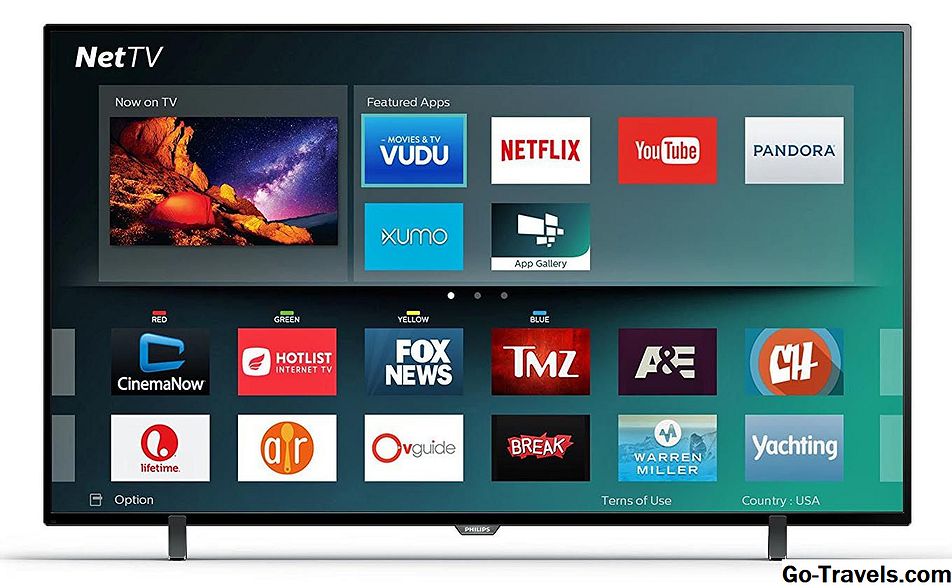
இந்த மாடல்களில், பிலிப்ஸ் அவ்வப்போது புதுப்பிப்புகளை புதுப்பித்து மேம்படுத்தலாம். எனினும், சில மாதிரிகள் 2018 இல் அறிமுகப்படுத்தப்பட்டு பின்னர் பின்னர் VEWD Apps Store வழியாக பயன்பாடுகள் கூடுதலாக அனுமதிக்கப்படலாம், மேற்கூறிய ஷார்ட் டிவிகளைப் போலவே. மேலும், அனைத்து பிலிப்ஸ் நிகர தொலைக்காட்சிகளும் மொபைல் ஃபோனில் இருந்து தேர்ந்தெடுக்கப்பட்ட பயன்பாடுகளின் திரைச்சீரலை ஆதரிக்கின்றன; சில மாதிரிகள் கூட Chromecast உள்ளமைக்கப்பட்டவை அடங்கும். உங்கள் குறிப்பிட்ட மாதிரியில் கிடைக்கும் நிகர டி.வி. அம்சங்களின் விபரங்களுக்கு உங்கள் பயனர் வழிகாட்டியை அணுகவும்.
உறுப்பு ஸ்மார்ட் டிவி
நீங்கள் ஒரு உள்ளமைந்த ஸ்மார்ட் டிவி இருந்தால் ஒரு உள்ளமைக்கப்பட்ட தீ டிவி அல்லது Roku டிவி இடம்பெறவில்லை, பயன்பாட்டை தேர்வு முன் ஏற்றப்படும்.
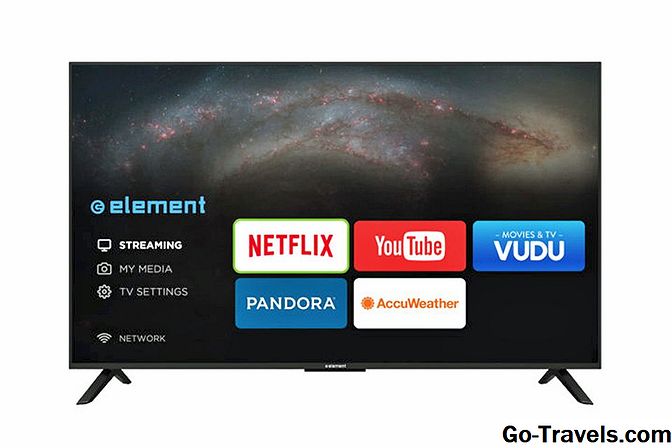
தற்போதைய தேர்வு Netflix, YouTube, VUDU, டூன் Goggles, பண்டோரா, மற்றும் AccuWeather ஆகியவை அடங்கும். நீங்கள் கூடுதல் பயன்பாடுகளை சேர்க்க முடியாது. மேலும் விவரங்களுக்கு, TV இன் பயனர் வழிகாட்டியை அணுகவும்.
அடிக்கோடு
கிட்டத்தட்ட எல்லா டிவிஸிலும் சில ஸ்மார்ட் அம்சங்களை உள்ளமைக்கின்றன, இது பெரும்பாலும் இணைய ஸ்ட்ரீமிங் பயன்பாடுகளின் முன்-ஏற்றப்பட்ட தேர்வை உள்ளடக்குகிறது. எனினும், பல சந்தர்ப்பங்களில், உங்கள் பார்வை தேர்வுக்கு கூடுதல் பயன்பாடுகளை சேர்க்கும் திறன் உள்ளது.
பயன்பாடுகளை சேர்ப்பதற்கான சரியான வழிமுறை மாறுபடும் என்றாலும், ஸ்மார்ட் டிவியின் பயன்பாடுகளை மனதில் வைத்திருப்பதைப் பதிவிறக்குவது மற்றும் நிறுவும் சில முக்கியமான விஷயங்கள் உள்ளன:
- புதிய பயன்பாடுகளை நிறுவ நீங்கள் ஒரு பயனர் கணக்கை அமைக்க வேண்டும்.
- ஸ்மார்ட் டிவியின் பிராண்ட் அல்லது மாதிரியைப் பொறுத்து கிடைக்கும் வகைகளின் எண்ணிக்கை மற்றும் எண்ணிக்கை மாறுபடும்.
- எல்லா பயன்பாடுகளும் இலவசமாகப் பதிவிறக்க முடியாது; பலர் இருக்கிறார்கள், ஆனால் உள்ளடக்கத்தை அணுகுவதற்கு பார்க்கும் அல்லது சந்தா கட்டணம் தேவைப்படலாம்.
- சில பணம் செலுத்தும் பயன்பாடுகள் இலவச சோதனைக் காலத்தை வழங்கலாம், அதன் பிறகு நீங்கள் தானாகவே குறிப்பிட்ட கால அடிப்படையில் கட்டணம் செலுத்தப்படும்.
- பயன்பாட்டை பதிவிறக்கம் செய்து, அதைப் பயன்படுத்துவதற்கு முன்பாக, கூடுதல் கூடுதல் அமைப்பு தேவைப்படலாம்.
- உங்கள் டிவி 3D இயக்கப்பட்டால், 3D ஸ்ட்ரீமிங் பயன்பாடுகளுக்கு அணுக முடியாது.
- உங்கள் டிவி 4K இயக்கப்பட்டதாக இல்லாவிட்டால், அல்லது உங்களிடம் 4K TV மற்றும் உங்கள் அகலக்கற்றை வேகம் மிக மெதுவாக இருந்தால், அந்தக் காட்சி விருப்பத்தை வழங்கும் பயன்பாடுகளின் 4K பதிப்புக்கு நீங்கள் அணுக முடியாது.


