
எக்செல் உள்ள, தலைப்புகள் மற்றும் அடிக்குறிப்புகள் ஒரு பணித்தாள் ஒவ்வொரு பக்கத்தின் மேல் (தலைப்பு) மற்றும் கீழே (அடிக்குறிப்பில்) அச்சிட என்று உரை கோடுகள் உள்ளன. தலைப்புகள் மற்றும் அடிக்குறிப்புகளில் தலைப்புகள், தேதிகள், அல்லது பக்கம் எண்கள் போன்ற விளக்க உரை உள்ளது. சாதாரண பணித்தாள் பார்வையில் அவை தெரியாததால், தலைப்புகள் மற்றும் அடிக்குறிப்புகளை அச்சிடப்படும் போது பணித்தாள் சேர்க்கப்படும்.
இந்த கட்டுரையில் உள்ள அறிவுறுத்தல்கள் எக்செல் 2019, 2016, மற்றும் 2013 க்கு பொருந்தும்.
தலைப்புகளிலும் அடிக்குறிப்புகளிலும் பணிபுரியும் விருப்பங்கள்
எக்செல், முன்னுரிமை தலைப்புகள் பல சேர்க்கப்பட்டுள்ளது போன்ற பக்கம் எண்கள் அல்லது பணிப்புத்தக பெயர், சேர்க்க எளிதாக இருக்கும். அல்லது உரை, கிராபிக்ஸ் மற்றும் பிற விரிதாள் தரவை உள்ளடக்கிய தனிப்பயன் தலைப்புகளையும் அடிக்குறிப்புகளையும் உருவாக்கலாம்.

எக்செல் உள்ள உண்மையான வாட்டர்மார்க்ஸ் உருவாக்க முடியாது என்றாலும், "போலி" வாட்டர்மார்க்ஸ் விருப்ப தலைப்புகள் அல்லது அடிக்குறிப்பு படங்களை சேர்த்து ஒரு பணித்தாள் சேர்க்க முடியும்.
தலைப்பு மற்றும் அடிக்குறிப்பு இடங்கள்
ஒரு தலைப்பு அல்லது அடிக்குறிப்பில் மூன்று துண்டுகள் வரை இருக்கலாம். இந்தப் பக்கம் பக்கத்தின் மூன்று இடங்களில் தோன்றும். தலைப்பகுதிகளுக்கு, இடங்களின் மேல் இடது மூலையில், மேல் மையம் மற்றும் பக்கத்தின் மேல் வலது மூலையில் இருக்கும். அடிக்குறிப்பிற்காக, இடங்களின் கீழே இடது மூலையில், கீழே மையம் மற்றும் பக்கத்தின் கீழ் வலது மூலையில் உள்ளது.
முன்னமைக்கப்பட்ட தலைப்புகள் மற்றும் அடிக்குறிப்பு
எக்செல் கிடைக்க முன்னமைக்கப்பட்ட தலைப்புகள் மற்றும் அடிக்குறிப்புகளை மிக போன்ற குறியீடுகள் உள்ளிடவும் & பக்கம் அல்லது& தேதி, விரும்பிய தகவலை உள்ளிடவும். இந்த குறியீடுகள் தலைப்புகளும் அடிக்குறிப்புகளும் மாறும். இதன் பொருள் அவர்கள் தேவைப்படும் என மாற்றி, தனிப்பயன் தலைப்புகளும் அடிக்குறிப்புகளும் நிலையானவை.
உதாரணமாக, & பக்கம் குறியீடு ஒவ்வொரு பக்கத்திலும் வெவ்வேறு பக்கம் எண்களைக் காட்டுகிறது. தனிப்பயன் விருப்பத்தை கைமுறையாக பயன்படுத்தினால், ஒவ்வொரு பக்கமும் ஒரே பக்க எண் உள்ளது.

பக்க லேஅவுட் ஒரு தனிபயன் தலைப்பு அல்லது அடிக்குறிப்பு சேர்த்தல்
தனிப்பயன் தலைப்பு அல்லது தலைப்பைச் சேர்க்க பக்க வடிவமைப்பு காட்சி:
-
தேர்வு காண்க.
-
தேர்வு பக்க வடிவமைப்பு மாற்றுவதற்கு பக்க வடிவமைப்பு காட்சி.
-
அதில் ஒன்றைத் தேர்வு செய்க மூன்று பெட்டிகள் பக்கத்தின் மேல் அல்லது கீழ் ஒரு தலைப்பு அல்லது முடிப்பு சேர்க்க.
-
தேர்ந்தெடுக்கப்பட்ட பெட்டியில் தலைப்பு அல்லது அடிக்குறிப்பு தகவலை உள்ளிடவும்.
பக்கம் அமைப்பை ஒரு முன்னமைக்கப்பட்ட தலைப்பு அல்லது அடிக்குறிப்பு சேர்த்தல்
முன்னமைக்கப்பட்ட தலைப்புகள் அல்லது தலைப்புகளில் ஒன்று சேர்க்க பக்க வடிவமைப்பு காட்சி:
-
தேர்வு காண்க.
-
தேர்வு பக்க வடிவமைப்பு மாற்றுவதற்கு பக்க வடிவமைப்பு காட்சி.
-
அதில் ஒன்றைத் தேர்வு செய்க மூன்று பெட்டிகள் தலைப்பு அல்லது முடிப்பு தகவலைச் சேர்க்க பக்கத்தின் மேல் அல்லது கீழ் அமைந்துள்ள. புதிய தாவல், வடிவமைக்கப்பட்ட லேபிளை தோன்றுகிறது என்பதை கவனிக்கவும்.
-
வடிவமைப்பு தாவலில், முன்னுரிமை விருப்பத்தைத் தேர்ந்தெடுக்கவும். போன்ற விருப்பங்களை தேர்வு பக்க எண், தற்போதைய தேதி, அல்லது கோப்பு பெயர்.
பக்க வடிவமைப்பு தளவிலிருந்து சாதாரண பார்வைக்கு திரும்புதல்
நீங்கள் தலைப்பு அல்லது அடிக்குறிப்பைச் சேர்த்தவுடன், எக்செல் உங்களை உள்ளே விட்டுவிடும் பக்க வடிவமைப்பு காட்சி. இந்த கண்ணோட்டத்தில் வேலை செய்ய முடியும் என்றாலும், நீங்கள் திரும்ப வேண்டும் இயல்பான காட்சி. அவ்வாறு செய்ய:
-
தேர்வு எந்த செல் பணித்தாள் தலைப்பு / முடிப்பு பகுதி விட்டு.
-
தேர்வு காண்க.
-
தேர்வு இயல்பான காட்சி.
பக்க அமைவு உரையாடல் பெட்டியில் முன்னமைக்கப்பட்ட தலைப்புகளிலும் அடிக்குறிப்புகளையும் சேர்த்தல்
தலைப்புகள் மற்றும் அடிக்குறிப்புகளின் தோற்றத்தை அதிகமான கட்டுப்பாட்டில் வைத்திருக்க, பக்க அமைவு உரையாடல் பெட்டியைப் பயன்படுத்தவும். எப்படி இருக்கிறது:
-
தேர்வு பக்க வடிவமைப்பு.
-
தேர்ந்தெடு பக்கம் அமைப்பு திறக்க தொடக்கம் பக்கம் அமைப்பு உரையாடல் பெட்டி.
-
உரையாடல் பெட்டியில், தேர்ந்தெடுக்கவும் தலைப்பு முடிப்பு தாவல்.
-
அல்லது உங்கள் முன்னமைக்கப்பட்ட தலைப்பு தேர்ந்தெடுக்கவும் தலைப்பு அல்லது அடிக்குறிப்பு கீழ்தோன்றும் பட்டியல்.
-
தேர்வு சரி உரையாடல் பெட்டி மூடப்பட்டது.
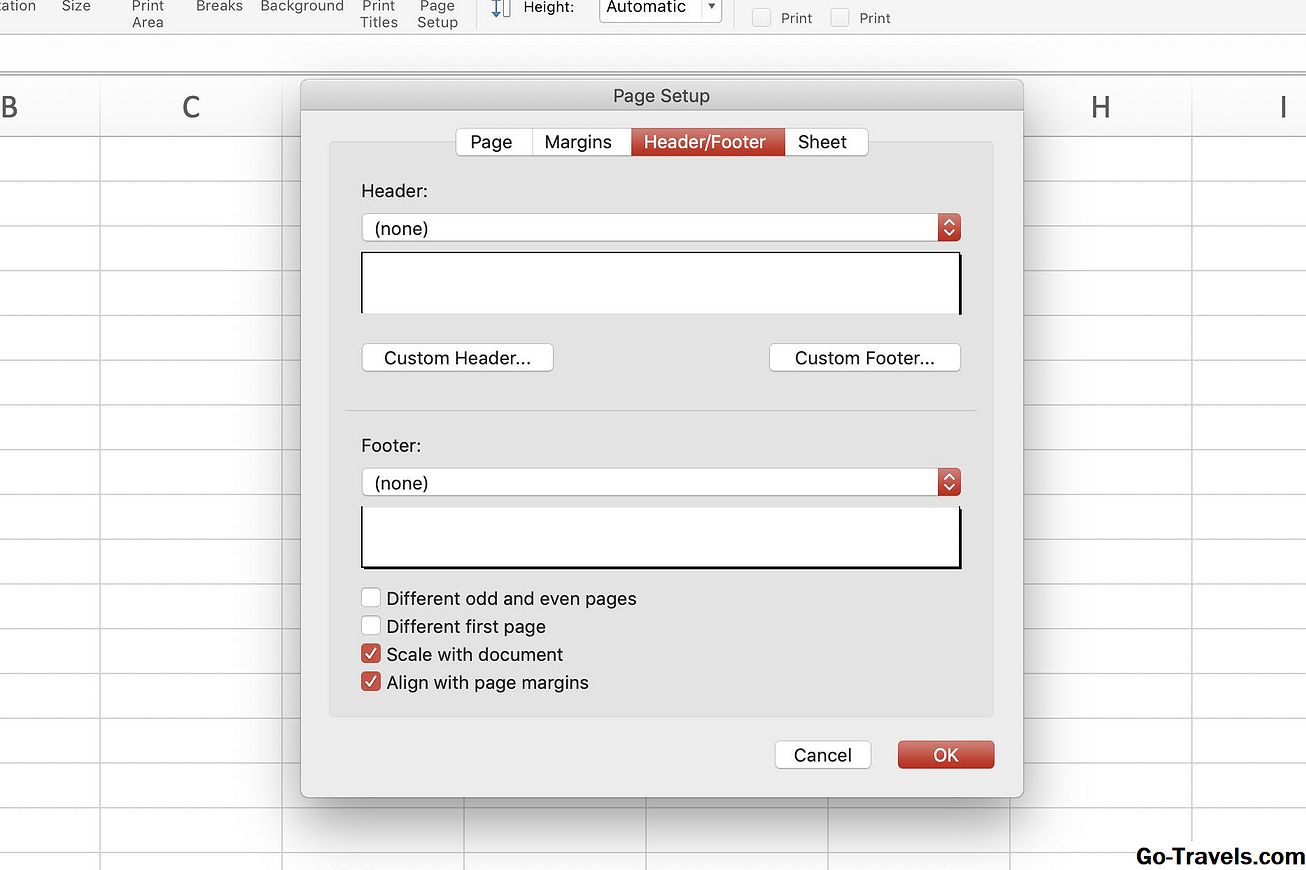
தேர்ந்தெடுப்பதன் மூலம் தனிப்பயன் தலைப்புகளும் அடிக்குறிப்புகளும் உரையாடல் பெட்டியில் சேர்க்கப்படும் விருப்ப தலைப்பு அல்லது விருப்ப அடிப்பாகம்.
தலைப்புகள் அல்லது அடிக்குறிப்புகளை நீக்குதல்
பல பணித்தாள்களில் இருந்து தலைப்புகள் மற்றும் அடிக்குறிப்புகளை அகற்றுவதற்கு ஒரே நேரத்தில்:
-
தேர்ந்தெடு பணிப்புத்தகங்களை.
-
தேர்வு பக்க வடிவமைப்பு.
-
தேர்ந்தெடு பக்கம் அமைப்பு திறக்க தொடக்கம் பக்கம் அமைப்பு உரையாடல் பெட்டி.
-
உரையாடல் பெட்டியில், தேர்ந்தெடுக்கவும் தலைப்பு முடிப்பு தாவல்.
-
தேர்வு(ஏதுமில்லை) முன்னமைக்கப்பட்ட தலைப்பு மற்றும் முடிப்பு துளி-தாழ்வு இரண்டிலும்.
-
தேர்வு சரி உரையாடல் பெட்டி மூடப்பட்டது.
-
தேர்ந்தெடுக்கப்பட்ட பணித்தாள்களிலிருந்து அனைத்து தலைப்பு அல்லது முடிப்பு உள்ளடக்கம் அகற்றப்படும்.


