* நெடுவரிசை நிறங்களை மாற்றுவது பக்கம் 4 இல் காணலாம்06 இன் 01
எக்செல் ஒரு வரிசை விளக்கப்படம் தனிப்பயனாக்குவதற்கு 6 படிகள்

எக்செல் தீம் நிறங்கள் பற்றிய குறிப்பு
எக்செல், மைக்ரோசாஃப்ட் ஆஃபீஸ் நிரல்களைப் போலவே, பயன்படுத்துகிறது கருப்பொருள்கள் அதன் ஆவணங்களின் தோற்றத்தை அமைக்கவும்.
இந்த பயிற்சிக்கு பயன்படுத்தப்படும் தீம் மர வகை தீம்.
இந்த பயிற்சியைப் பின்தொடரும் வேறொரு கருவியை நீங்கள் பயன்படுத்தினால், பயிற்சிப் படிகளில் பட்டியலிடப்பட்டுள்ள நிறங்கள் நீங்கள் பயன்படுத்தும் கருப்பொருளில் கிடைக்காது. இல்லையென்றால், மாற்றங்களை உங்கள் விருப்பப்படி தேர்வு செய்யுங்கள்.
கீழே படியுங்கள்
06 இன் 06 நெடுவரிசை அட்டவணையைத் தொடங்குகிறது

பயிற்சி தரவை உள்ளிட்டு, தேர்ந்தெடுப்பது
விளக்கப்படத் தரவை உள்ளிடுவது எப்போதுமே ஒரு வரைபடத்தை உருவாக்கும் முதல் படியாகும் - எந்த வகையிலான வரைபடத்தை உருவாக்குகிறதோ அதுதான்.
இரண்டாவது படி தரவரிசை உருவாக்கத்தில் பயன்படுத்தப்படும் தரவை சிறப்பித்துக் காட்டுகிறது.
- சரியான பணித்தாள் செல்களை மேலே படத்தில் காண்பிக்கப்படும் தரவை உள்ளிடவும்
- நுழைந்தவுடன், A3 முதல் B6 வரை செல்களின் வரம்பை சிறப்பித்துக் காட்டுகிறது
அடிப்படை நெடுவரிசை வரைபடத்தை உருவாக்குகிறது
பின்வரும் படிநிலைகள் ஒரு அடிப்படை நெடுவரிசை அட்டவணையை உருவாக்கும் - ஒரு எளிய, வடிவமைக்கப்படாத விளக்கப்படம் - தேர்ந்தெடுக்கப்பட்ட தரவுத் தொடர் மற்றும் அச்சுகள் காட்டும்.
அடிப்படை அட்டவணையை உருவாக்குவதன் அடிப்படையைப் படிப்பதற்கான படிநிலைகள் பொதுவான பொது வடிவமைப்பு அம்சங்களை எவ்வாறு பயன்படுத்துகின்றன, பின் தொடர்ந்து இருந்தால், இந்த அட்டவணையில் பக்கம் 1 இல் காட்டப்பட்டுள்ள பத்தியின் விளக்கப்படத்துடன் பொருந்துவதற்கு அடிப்படை விளக்கப்படம் மாறும்.
- கிளிக் செய்யவும் நுழைக்கவும் நாடா தாவல்
- இல் விளக்கப்படங்கள் நாடாவின் பெட்டி, கிளிக் செய்யவும் நெடுவரிசை விளக்கப்படம் செருக வரைபடம் / விளக்கப்படம் வகைகளின் துளி கீழே பட்டியலை திறக்க ஐகான்
- வரைபடத்தின் விளக்கத்தைப் படிக்க ஒரு விளக்கப்படம் வகை மீது உங்கள் சுட்டியை சுட்டிக்காட்டுக
- கிளிக் செய்யவும் கொத்தாக வரிசை - பட்டியலில் 2-D வரிசை பிரிவில் முதல் விருப்பம் - அதைத் தேர்ந்தெடுக்கவும்
- ஒரு அடிப்படை நெடுவரிசை விளக்கப்படம் உருவாக்கப்பட்டு பணித்தாள் மீது வைக்கப்படுகிறது
விளக்கப்படம் தலைப்பு சேர்த்தல்
இயல்புநிலையை திருத்தவும் விளக்கப்படம் தலைப்பு இரண்டு முறை கிளிக் செய்வதன் மூலம் - ஆனால் இரட்டை கிளிக் வேண்டாம்
- அதைத் தேர்ந்தெடுப்பதற்கு இயல்புநிலை விளக்கப்படப் பெயரில் ஒரு முறை சொடுக்கவும் - சொற்களில் ஒரு பெட்டி தோன்றும் விளக்கப்படம் தலைப்பு
- எக்செல் வைக்க இரண்டாம் முறை கிளிக் செய்யவும் திருத்து முறை , இது தலைப்பு பெட்டியில் உள்ளே கர்சரை வைக்கிறது
- விசைப்பலகை உள்ள நீக்கு / பேக்ஸ்பேஸ் விசைகள் பயன்படுத்தி இயல்புநிலை உரையை நீக்கு
- விளக்கப்படம் தலைப்பு உள்ளிடவும் - ஜூலை 2014 செலவுகள் - தலைப்பு பெட்டியில்
கீழே படியுங்கள்
06 இன் 03 தரவு லேபிள்களை பெர்குண்டுகளாக சேர்த்தல்

தவறான பகுதியின் விளக்கப்படத்தில் கிளிக் செய்க
தேர்ந்தெடுக்கப்பட்ட தரவு வரிசை, கிடைமட்ட மற்றும் செங்குத்து கோடுகள், விளக்கப்படம் தலைப்பு மற்றும் லேபிள்கள், மற்றும் கிடைமட்ட gridlines குறிக்கும் பத்திகள் கொண்ட சதி பகுதி போன்ற - எக்செல் ஒரு விளக்கப்படம் பல பகுதிகளில் உள்ளன.
பின்வரும் படிகளில், உங்கள் முடிவுகள் டுடோரியலில் பட்டியலிடப்பட்டவை ஒத்திருக்கவில்லை என்றால், நீங்கள் வடிவமைப்பு விருப்பத்தைச் சேர்த்தபோது தேர்ந்தெடுத்த அட்டவணையில் சரியான பகுதியை நீங்கள் கொண்டிருக்கவில்லை.
பொதுவாக செய்யப்படும் தவறை கிளிக் செய்வதன் மூலம் சதி பகுதி வரைபடத்தின் மையத்தில் முழு வரைபடத்தையும் தேர்ந்தெடுப்பது நோக்கமாகும்.
முழு வரைபடத்தையும் தேர்ந்தெடுப்பதற்கான எளிதான வழி, விளக்கப்படப் பட்டத்திலிருந்து மேலே இடது அல்லது வலது மூலையில் கிளிக் செய்வதாகும்.
பிழை ஏற்பட்டால், தவறுகளை மீளமைக்க எக்செல் மறுபிரதி அம்சத்தை பயன்படுத்தி விரைவாக திருத்த முடியும். அதை தொடர்ந்து, விளக்கப்படத்தின் சரியான பகுதியை கிளிக் செய்து மீண்டும் முயற்சி செய்க.
தரவு லேபிள்களைச் சேர்த்தல்
- ஒருமுறை கிளிக் செய்யவும் பொருட்கள் அட்டவணையில் உள்ள நெடுவரிசை - அட்டவணையில் உள்ள அனைத்து நான்கு நெடுவரிசைகளும் தேர்ந்தெடுக்கப்பட வேண்டும்
- வலது கிளிக் செய்யவும் பொருட்கள் தரவு தொடர் சூழல் மெனுவைத் திறக்க நெடுவரிசை
- சூழல் மெனுவில், மேலே சுட்டியை நகர்த்தவும் தரவு லேபிள்களைச் சேர்க்கவும் இரண்டாவது சூழல் மெனுவை திறக்க விருப்பம்
- இரண்டாவது சூழல் மெனுவில், கிளிக் செய்யவும் தரவு லேபிள்களைச் சேர்க்கவும் அட்டவணையில் ஒவ்வொரு நெடுவரிசைக்கும் மேலாக தரவு லேபிள்களைச் சேர்க்க
தரவு லேபிள்களை சதவீதத்தைக் காட்டுவதற்கு மாற்றுகிறது
தற்போதைய தரவு லேபிள்களை அட்டவணையில் உள்ள ஒவ்வொரு நெடுவரிசையும் ஒரு சூத்திரத்தில் தரவு அட்டவணையின் நிரல் C இல் பட்டியலிடப்பட்ட சதவிகிதத்திற்கு செல் குறிப்புகளைப் பயன்படுத்துவதன் மூலம் மொத்த செலவினங்களைக் குறிக்கிறது.
இயல்புநிலை தரவு லேபிள்களை ஒவ்வொன்றும் இரண்டு முறை கிளிக் செய்வதன் மூலம் திருத்தப்படும், ஆனால், மறுபடி சொடுக்க வேண்டாம்.
- ஒருமுறை கிளிக் செய்யவும் 25487 மேலே தரவு லேபிள் பொருட்கள் அட்டவணையில் உள்ள நெடுவரிசை - அட்டவணையில் நான்கு தரவு லேபிள்களைத் தேர்ந்தெடுக்க வேண்டும்
- இரண்டாவது முறை கிளிக் செய்யவும் பொருட்கள் தரவு லேபிள் - மட்டும் 25487 தரவு லேபிள் தேர்ந்தெடுக்கப்பட வேண்டும்
- ரிப்பனில் கீழே உள்ள சூத்திரத்தில் உள்ள ஒரு முறை கிளிக் செய்யவும்
- சூத்திரத்தை உள்ளிடவும் = C3 சூத்திரப் பட்டியில் சென்று விசைப்பலகையில் Enter விசையை அழுத்தவும்
- தி 25487 தரவு லேபிள் படிக்க வேண்டும் 46%
- ஒருமுறை கிளிக் செய்யவும் 13275 மேலே தரவு லேபிள் பயன்பாடுகள் அட்டவணையில் நிரல் - தரவு லேபிள் தேர்ந்தெடுக்கப்பட வேண்டும்
- பின்வரும் சூத்திரத்தை உள்ளிடவும் = C4 ஃபார்முலா பட்டியில் சென்று Enter விசை அழுத்தவும்
- தரவு லேபிள் படிக்க வேண்டும் 24%
- ஒருமுறை கிளிக் செய்யவும் 8547 மேலே தரவு லேபிள் போக்குவரத்து அட்டவணையில் நிரல் - தரவு லேபிள் தேர்ந்தெடுக்கப்பட வேண்டும்
- பின்வரும் சூத்திரத்தை உள்ளிடவும் = C5 ஃபார்முலா பட்டியில் சென்று Enter விசை அழுத்தவும்
- தரவு லேபிள் படிக்க வேண்டும் 16%
- ஒருமுறை கிளிக் செய்யவும் 7526 மேலே தரவு லேபிள் உபகரணங்கள் அட்டவணையில் நிரல் - தரவு லேபிள் தேர்ந்தெடுக்கப்பட வேண்டும்
- பின்வரும் சூத்திரத்தை உள்ளிடவும் = C6 ஃபார்முலா பட்டியில் சென்று Enter விசை அழுத்தவும்
- தரவு லேபிள் படிக்க வேண்டும் 14%
Gridlines மற்றும் செங்குத்து அச்சு லேபிள்களை நீக்குகிறது
- அட்டவணையில், வரைபடத்தின் நடுவில் இயங்கும் 20,000 கட்டில் ஒரு முறை சொடுக்கவும் - அனைத்து நெடுவரிசைகளும் உயர்த்தப்பட வேண்டும் (ஒவ்வொரு கட்டம் முடிவிலும் சிறிய நீல வட்டங்கள்)
- அழுத்தவும் அழி கீதிலைகளை நீக்க விசைப்பலகை விசை
- Y அச்சை லேபிள்களில் ஒரு முறை சொடுக்கவும் - இடது பக்கத்தில் உள்ள எண்களின் எண்ணிக்கை - அவற்றைத் தேர்ந்தெடுக்கவும்
- அழுத்தவும் அழி இந்த லேபிள்களை நீக்க விசைப்பலகை விசை
இந்த கட்டத்தில், எல்லாவற்றிற்கும் மேலாக பின்பற்றப்பட்ட வழிமுறைகளை பின்பற்றினால், உங்கள் நெடுவரிசை விளக்கப்படம் மேலே படத்தில் உள்ள விளக்கப்படத்தை ஒத்திருக்க வேண்டும்.
06 இன் 06 விளக்கப்படம் வரிசை நிறங்கள் மாறும் மற்றும் ஒரு விளக்கம் சேர்க்கிறது

விளக்கப்படம் கருவிகள் தாவல்கள்
மேலே உள்ள படத்தில் காட்டப்பட்டுள்ளபடி, ஒரு விளக்கப்படம் எக்செல் இல் உருவாக்கப்பட்டால், அல்லது ஏற்கனவே இருக்கும் விளக்கப்படம் அதன் மீது கிளிக் செய்தால், இரண்டு கூடுதல் தாவல்கள் நாடாவில் சேர்க்கப்படும்.
இந்த விளக்கப்படம் கருவிகள் தாவல்கள் - வடிவமைப்பு மற்றும் வடிவமைப்பு - அட்டவணையில் குறிப்பாக வடிவமைப்பு மற்றும் வடிவமைப்பு விருப்பங்களைக் கொண்டிருக்கின்றன, மேலும் நெடுவரிசை அட்டவணையை முடிக்க பின்வரும் படிகளில் பயன்படுத்தப்படுகின்றன.
விளக்கப்படம் வரிசை நிறங்கள் மாற்றுதல்
அட்டவணையில் உள்ள ஒவ்வொரு நெடுவரிசையின் நிறத்தை மாற்றியமைக்கும் கூடுதலாக, ஒவ்வொரு நெடுவரிசையிலும் ஒவ்வொரு பத்தியிற்கும் இரண்டு படிகள் செயல்முறையை வடிவமைக்கும் ஒரு நெடுவரிசை சேர்க்கப்படும்.
- ஒருமுறை கிளிக் செய்யவும் பொருட்கள் அட்டவணையில் உள்ள நெடுவரிசை - அட்டவணையில் உள்ள அனைத்து நான்கு நெடுவரிசைகளும் தேர்ந்தெடுக்கப்பட வேண்டும்
- இரண்டாவது முறை கிளிக் செய்யவும் பொருட்கள் அட்டவணையில் நிரல் - மட்டும் பொருட்கள் நெடுவரிசை தேர்ந்தெடுக்கப்பட வேண்டும்
- கிளிக் செய்யவும் வடிவம் நாடா தாவல்
- கிளிக் செய்யவும் வடிவம் நிரப்பவும் நிரப்பு நிறங்கள் மெனுவைத் திறப்பதற்கு ஐகான்
- இல் ஸ்டாண்டர்ட் நிறங்கள் மெனுவின் பிரிவை தேர்வு செய்யவும் ப்ளூ
- கிளிக் செய்யவும் வடிவம் நிரப்பவும் மெனுவை மீண்டும் திறக்க இரண்டாம் முறை விருப்பம்
- சுட்டி மீது சுட்டியை நகர்த்தவும் சாய்வு மெனுவிற்கு கீழே உள்ள விருப்பம், சரிவு பட்டிவைத் திறக்க
- இல் ஒளி மாறுபாடுகள் பிரிவு சாய்வு பட்டி, முதல் விருப்பத்தை கிளிக் (நேர்கோட்டு குறுக்குவெட்டு - மேல் இடதுபுறம் வலது கீழ்) இந்த சாய்வு சேர்க்க பொருட்கள் பத்தியில்
- ஒருமுறை கிளிக் செய்யவும் பயன்பாடுகள் அட்டவணையில் நிரல் - மட்டும் பயன்பாடுகள் நெடுவரிசை தேர்ந்தெடுக்கப்பட வேண்டும்
- கிளிக் செய்யவும் வடிவம் நிரப்பவும் ஐகான் மற்றும் தேர்ந்தெடுங்கள் ரெட் இருந்து ஸ்டாண்டர்ட் நிறங்கள் மெனுவின் பிரிவு
- சாய்வு சேர்க்க 6 முதல் 8 படிகளை மீண்டும் செய்யவும் பயன்பாடுகள் பத்தியில்
- ஒருமுறை கிளிக் செய்யவும் போக்குவரத்து பத்தியில் 10 மற்றும் 11 ஆகியவற்றை மாற்றுவதற்கு மாற்றவும் போக்குவரத்து பத்தியில் பசுமை மற்றும் சாய்வு சேர்க்க
- ஒருமுறை கிளிக் செய்யவும் உபகரணங்கள் பத்தியில் 10 மற்றும் 11 ஆகியவற்றை மாற்றுவதற்கு மாற்றவும் உபகரணங்கள் பத்தியில் ஊதா மற்றும் சாய்வு சேர்க்க
- அட்டவணையில் உள்ள நான்கு நெடுவரிசையின் நிறங்கள் இப்போது பக்கம் 1 இல் உள்ள படத்தில் காட்டப்பட்டுள்ள படங்களுடன் ஒப்பிட வேண்டும்
ஒரு லெஜண்ட் சேர்த்தல் மற்றும் எக்ஸ் அச்சு லேபிள்களை நீக்குதல்
இப்போது ஒவ்வொரு நெடுவரிசையும் வித்தியாசமான நிறமாக இருக்கும், விளக்கப்படப் பெயரைக் கீழே சேர்க்கலாம், விளக்கப்படத்தின் கீழே உள்ள X அச்சு அடையாளங்கள்
- முழு விளக்கப்படத்தையும் தேர்ந்தெடுக்க, விளக்கப்படம் பின்னணியில் கிளிக் செய்யவும்
- கிளிக் செய்யவும் வடிவமைப்பு நாடா தாவல்
- கிளிக் செய்யவும் விளக்கப்படம் உறுப்பு சேர் கீழ்தோன்றும் மெனுவை திறப்பதற்கு நாடாவின் இடது புறத்தில் உள்ள சின்னம்
- தேர்வு லெஜண்ட்> டாப் பட்டியலில் இருந்து சதி பகுதியில் மேலே ஒரு புராண சேர்க்க
- எக்ஸ் அக்ஸஸ் லேபிள்களில் ஒரு முறை சொடுக்கி - அட்டவணையில் உள்ள நெடுவரிசை பெயர்கள் - அவற்றைத் தேர்ந்தெடுக்க
- அழுத்தவும் அழி இந்த லேபிள்களை நீக்க விசைப்பலகை விசை
கீழே படியுங்கள்
06 இன் 05 தரவு லேபிள்களை நகர்த்துதல் மற்றும் வரைபடத்தின் வரிசைகளை விரித்தல்
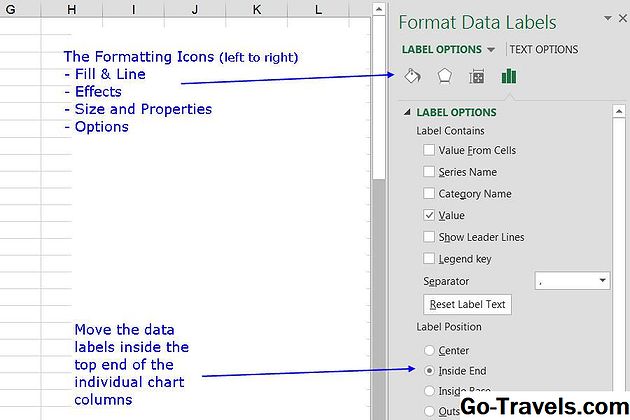
வடிவமைப்பு பேஸ் வடிவமைத்தல்
டுடோரியலின் அடுத்த சில படிகளைப் பயன்படுத்துங்கள் வடிவமைத்தல் பணி பலகம் , இதில் அட்டவணையில் கிடைக்கும் பெரும்பாலான வடிவமைப்பு விருப்பங்கள் உள்ளன.
எக்செல் 2013 இல், செயலாக்கப்பட்ட போது, மேலே உள்ள படத்தில் காட்டப்பட்டுள்ளபடி, எக்செல் திரையின் வலது பக்கத்தில் தோன்றும் பேனானது தோன்றும். தேர்ந்தெடுக்கப்பட்ட அட்டவணையின் பகுதியைப் பொறுத்து தலைப்பு மற்றும் விருப்பங்கள் பலகத்தில் தோன்றும்.
தரவு லேபிள்களை நகர்த்துகிறது
இந்த பத்தியின் ஒவ்வொரு நெடுவரிசையின் மேல் உள்ள தரவு லேபிள்களை நகர்த்தும்.
- ஒருமுறை கிளிக் செய்யவும் 64% மேலே தரவு லேபிள் பொருட்கள் அட்டவணையில் உள்ள நெடுவரிசை - அட்டவணையில் நான்கு தரவு லேபிள்களைத் தேர்ந்தெடுக்க வேண்டும்
- கிளிக் செய்யவும் வடிவம் தேவைப்பட்டால் ரிப்பன் தாவலை
- கிளிக் செய்யவும் தேர்ந்தெடுப்பதற்கான வடிவமைப்பு திறக்க நாடாவின் இடது பக்கத்தில் உள்ள விருப்பம் வடிவமைப்பு பணி திரையின் வலது பக்கத்தில் பலகணக்கு
- தேவைப்பட்டால், கிளிக் செய்யவும் விருப்பங்கள் திறக்க பேனலில் ஐகான் லேபிள் விருப்பங்கள் மேலே படத்தில் காண்பிக்கப்பட்டுள்ளது
- கிளிக் செய்யவும் இறுதியில் உள்ளே விருப்பத்தை லேபிள் நிலை அனைத்து நான்கு டேட்டா லேபிள்களையும் அவற்றின் அந்தந்த நெடுவரிசையின் உள்ளே மேலே நகர்த்த பேனலின் பரப்பளவு
விளக்கப்படத்தின் பத்திகளை விரிவுபடுத்துதல்
விளக்கப்படத்தின் நெடுவரிசைகளை விரிவாக்குவது, தரவு லேபிள்களின் உரை அளவை அதிகரிக்க எங்களுக்கு உதவுகிறது, இதனால் அவற்றை எளிதாக படிக்க முடிகிறது.
உடன் வடிவமைப்பு பணி பேன் திறந்த,
- ஒருமுறை கிளிக் செய்யவும் பொருட்கள் அட்டவணையில் உள்ள நெடுவரிசை - அட்டவணையில் உள்ள அனைத்து நான்கு நெடுவரிசைகளும் தேர்ந்தெடுக்கப்பட வேண்டும்
- தேவைப்பட்டால், கிளிக் செய்யவும் விருப்பங்கள் திறக்க பேனலில் ஐகான் தொடர் விருப்பங்கள்
- அமைக்க இடைவெளி அகலம் விளக்கப்படத்தில் உள்ள நான்கு பத்திகளின் அகலத்தை அதிகரிக்க 40% வரை
ஒவ்வொரு நெடுவரிசையும் ஒரு நிழல் சேர்த்தல்
படியில் உள்ள ஒவ்வொரு நெடுவரிசையும் பின்னால் ஒரு நிழல் சேர்க்கப்படும்.
உடன் வடிவமைப்பு பணி பேன் திறந்த,
- ஒருமுறை கிளிக் செய்யவும் பொருட்கள் அட்டவணையில் உள்ள நெடுவரிசை - அட்டவணையில் உள்ள அனைத்து நான்கு நெடுவரிசைகளும் தேர்ந்தெடுக்கப்பட வேண்டும்
- ஒருமுறை கிளிக் செய்யவும் விளைவுகள் திறக்க வடிவமைப்பான் பலகத்தில் ஐகான் தொடர் விருப்பங்கள்
- ஒருமுறை கிளிக் செய்யவும் நிழல் நிழல் விருப்பங்கள் திறக்க தலைப்பு
- கிளிக் செய்வதன் மூலம் முன்னமைக்கப்பட்ட நிழல்கள் குழு திறக்க முன்னமைப்புகள் ஐகான்
- இல் கண்ணோட்டங்கள் பிரிவில், கிளிக் முன்னோக்கு குறுக்குவெட்டு மேல் வலது ஐகான்
- ஒரு நிழல் விளக்கப்படத்தின் பத்திகள் ஒவ்வொன்றும் பின்னால் தோன்றும்
06 06 ஒரு பின்னணி நிற வளைவு சேர்த்து உரை வடிவமைத்தல்

பின்புல நிற வளைவு சேர்க்கிறது
இந்த படி மேலே உள்ள படத்தில் காட்டப்பட்டுள்ளபடி, வடிவமைப்பான் பணி நிரலின் விருப்பங்களைப் பயன்படுத்தி பின்னணிக்கு ஒரு வண்ண சாய்வு சேர்க்கப்படும்.
பேன் திறக்கப்படும்போது மூன்று சாய்வு நிறங்கள் இல்லாவிட்டால், எண்ணை மூன்று இடங்களை அமைக்க சாய்வு பட்டைக்கு அருகில் உள்ள சாய்வான இடைவெளிகளை சேர்க்க / நீக்கவும்.
உடன் வடிவமைப்பு பணி பேன் திறந்த,
- முழு வரைபடத்தையும் தேர்ந்தெடுக்கும் பின்னணியில் சொடுக்கவும்
- கிளிக் செய்யவும் நிரப்பு & வரி சின்னத்தில் (வண்ணம்) முடியும்
- கிளிக் செய்யவும் நிரப்பவும் நிரப்பு விருப்பங்களைத் திறக்கும் தலைப்பு
- கிளிக் செய்யவும் சாய்வு பட்டியலில் உள்ள விருப்பத்தின் படி கீழே உள்ள சாய்வு பகுதி திறக்கப்படும்
- சாய்வு பிரிவில், உறுதிப்படுத்த சரிபார்க்கவும் வகை இயல்புநிலைக்கு விருப்பம் அமைக்கப்பட்டது நேரியல்
- அமைக்க திசையில் விருப்பம் கீழே வரி பக்கம் 1 இல் காணப்படும் படத்தில் காணப்படும் கிடைமட்ட பின்னணி சாய்வு உருவாக்க
- இல் சரிவு நிறுத்தங்கள் bar, இடது-அதிக சாய்வு நிறுத்தத்தில் சொடுக்கவும்
- என்று உறுதி நிலை மதிப்பு 0% ஆகும், அதன் நிரப்பு நிறத்தை அமைக்கவும் வெள்ளை பின்னணி 1 சாய்வு கீழே நிறுத்தப்படும் வண்ண விருப்பத்தை பயன்படுத்தி
- நடுத்தர சாய்வு நிறுத்த கிளிக் செய்யவும்
- என்று உறுதி நிலை மதிப்பு 50% ஆகும், அதன் நிரப்பு நிறத்தை அமைக்கவும் டான் பின்னணி 2 இருள் 10% ஒளி பழுப்பு நிறத்தில் நடுத்தர சாய்வு நிற நிறத்தை மாற்ற
- வலது மிக அதிகமான சாய்வு நிறுத்தத்தில் சொடுக்கவும்
- என்று உறுதி நிலை மதிப்பு 100% ஆகும், அதன் நிரப்பு நிறத்தை அமைக்கவும் வெள்ளை பின்னணி 1
எழுத்துரு வகை, அளவு மற்றும் வண்ணம் மாற்றுதல்
விளக்கப்படத்தில் பயன்படுத்தப்படும் எழுத்துரு அளவு மற்றும் வகை மாற்றுவது, விளக்கப்படத்தில் பயன்படுத்தப்படும் இயல்புநிலை எழுத்துருவை மேம்படுத்துவது மட்டுமல்லாமல், அட்டவணையில் உள்ள வகை பெயர்கள் மற்றும் தரவு மதிப்புகளைப் படிக்க எளிதாகிறது.
குறிப்பு: ஒரு எழுத்துரு அளவை அளவிடப்படுகிறது புள்ளிகள் - அடிக்கடி சுருக்கப்பட்டது புள் .72 pt உரை ஒரு அங்குல (2.5 செமீ) அளவுக்கு சமமாக இருக்கும்.
- தேர்ந்தெடுக்க, விளக்கப்படத்தின் தலைப்பில் ஒரு முறை கிளிக் செய்யவும்
- கிளிக் செய்யவும் முகப்பு நாடா தாவல்
- ரிப்பனில் உள்ள எழுத்துரு பகுதியில், கிளிக் செய்யவும் எழுத்துரு கிடைக்கக்கூடிய எழுத்துருக்களின் துளி பட்டியலைத் திறக்க பெட்டி
- கண்டுபிடிக்க மற்றும் எழுத்துரு கிளிக் உருட்டும் பாண்டினி எம்.டி பிளாக் இந்த எழுத்துருவுக்கு தலைப்பை மாற்றும் பட்டியலில்
- இல் எழுத்துரு அளவு எழுத்துரு பெட்டிக்குப் பக்கத்தில் உள்ள பெட்டியில், தலைப்பு எழுத்துரு அளவு 18 pt ஆக அமைக்கவும்
- அதைத் தேர்ந்தெடுக்க, புராணத்தில் ஒரு முறை கிளிக் செய்யவும்
- மேலே உள்ள வழிமுறைகளைப் பயன்படுத்தி, புராண நூலை 10 pt bondini MT பிளாக் என்று அமைக்கவும்
- ஒருமுறை கிளிக் செய்யவும் 64% தரவு லேபிள் பொருட்கள் அட்டவணையில் உள்ள நெடுவரிசை - அட்டவணையில் நான்கு தரவு லேபிள்களைத் தேர்ந்தெடுக்க வேண்டும்
- தரவு லேபிள்களை 10.5 pt Bondini MT பிளாக் என அமைக்கவும்
- தரவு லேபிள்கள் இன்னும் தேர்ந்தெடுக்கப்பட்ட நிலையில், கிளிக் செய்யவும் எழுத்துரு நிறம் ஐகான் ரிப்பன் (கடிதம் A) திறக்க எழுத்துரு நிறம் குழு
- கிளிக் செய்யவும் வெள்ளை பின்னணி 1 வண்ணத் தேர்வு விருப்பத்தை வெள்ளை மாதிரியின் தரவு லேபிள் எழுத்துரு வண்ணத்தை மாற்றுவதற்கு
இந்த கட்டத்தில், நீங்கள் இந்த டுடோரியலில் அனைத்து வழிமுறைகளையும் பின்பற்றி இருந்தால், உங்கள் விளக்கப்படம் பக்கம் 1 இல் காட்டப்படும் எடுத்துக்காட்டாக பொருந்த வேண்டும்.


