
மைக்ரோசாப்ட் ஒன்நொட் 2016 பல அமைப்புகளை பயனர் இடைமுகம் மற்றும் அனுபவத்தை அதிகரிக்க தனிப்பயனாக்கலாம். OneNote ஐ தனிப்பயனாக்க 18 சுலபமான வழிகளைப் பகிர்வோம்.
டெஸ்க்டாப் பதிப்பு இந்த பட்டியலிலிருந்து உங்களுக்கு விருப்பங்களை வழங்குகிறது என்பதை நினைவில் கொள்ளுங்கள் (இலவச மொபைல் அல்லது ஆன்லைன் பதிப்பை எதிர்க்கும், இந்த தனிப்பயனாக்கங்கள் பலவற்றையும் அந்தப் பொருள்களுக்குப் பொருந்தும்).
16 இன் 01Microsoft OneNote இல் உள்ள இயல்புநிலை எழுத்துரு அமைப்புகளை மாற்றுவதன் மூலம் குறிப்புகள் தனிப்பயனாக்கலாம்

Microsoft OneNote இன் டெஸ்க்டாப் பதிப்புகள் குறிப்புகளுக்கு இயல்புநிலை எழுத்துரு அமைப்புகளை குறிப்பிட உங்களை அனுமதிக்கிறது. இது உங்கள் புதுப்பிக்கப்பட்ட இயல்புநிலைகளுடன் எதிர்கால குறிப்புகள் உருவாக்கப்படும் என்பதாகும்.
உங்களுடைய OneNote அனுபவத்தை வரிசைப்படுத்துவதற்கும், அதிகபட்சமாக அதிகப்படுத்தும் வகையிலான எழுத்துருவைப் பயன்படுத்துவதால், எழுத்துரு கூடுதல் தானாகவே உள்ளது - உங்கள் கருத்துக்களை கைப்பற்றும் ஒவ்வொரு முறையும் வடிவமைக்க ஒரு சிறிய விஷயம்.
- செல்க கோப்பு.
- தேர்வுவிருப்பங்கள்.
- திOneNote விருப்பங்கள் உரையாடல் பெட்டி திறக்கிறது. உறுதிபொது தாவலைத் தேர்ந்தெடுத்து, பின்னர் பார்க்கவும்இயல்புநிலை எழுத்துரு பிரிவு.
- தேர்ந்தெடுக்கவும்எழுத்துரு, அளவு,மற்றும்எழுத்துரு நிறம்.
- நீங்கள் உங்கள் தேர்வில் திருப்தி அடைந்தவுடன், சொடுக்கவும்சரி.
இயல்புநிலை காட்சி அமைப்புகள் தனிப்பயனாக்குவதன் மூலம் மைக்ரோசாப்ட் ஒன்னொட்டில் இடம்பெறும் சிறப்பு கருவிகள்

Microsoft OneNote இல் சில ஊடுருவல் அல்லது நிறுவன கருவிகள் காண்பிக்கின்றனவா என்பதை நீங்கள் மறுசீரமைக்கலாம். குறிப்புகளை உங்கள் கருத்துக்களை இன்னும் பயனுள்ள முறையில் கைப்பற்ற இது உதவும்.
தேர்வு கோப்பு > விருப்பங்கள் > காட்சி பக்கங்களின் தாவல்கள், ஊடுருவல் தாவல்கள், அல்லது உருள் பட்டை இடைமுகத்தின் இடது பக்கத்தில் தோன்றும் அல்லது புதிய பக்கங்கள் கோடுகள் அல்லது இல்லையா என்பதைப் போன்ற அமைப்புகளை தனிப்பயனாக்கலாம்.
16 இன் 03பின்னணி தலைப்பு கலை மற்றும் கலர் தீம் மூலம் Microsoft OneNote ஐ தனிப்பயனாக்கலாம்

Microsoft OneNote இன் டெஸ்க்டாப் பதிப்பில், மேல் வலது மூலையில் ஒரு டஜன் சித்தரிக்கப்பட்ட பின்னணி கருப்பொருள்கள் பற்றி நீங்கள் தேர்வு செய்யலாம்.
நீங்கள் திட்டத்தின் பல வண்ண கருப்பொருள்களிலும் தேர்வு செய்யலாம்.
தேர்வு கோப்பு > கணக்கு பின்னர் உங்களுக்கு முறையிடும் விருப்பங்களைத் தேர்ந்தெடுக்கவும்.
04 இல் 16காகித அளவு மாற்றுவதன் மூலம் Microsoft OneNote இல் வேகமாக தொடங்கவும்

இயல்புநிலை அளவிடக்கூடிய Microsoft OneNote குறிப்புகள் உருவாக்கப்படுகின்றன, ஆனால் இதை சரிசெய்யலாம். உங்கள் எதிர்கால குறிப்புகள் பின்னர் இந்த இயல்புநிலை அளவீடுகளைப் பின்பற்றும்.
எடுத்துக்காட்டாக, வெவ்வேறு குறிப்பு அளவுகளைக் கொண்ட வேறுபட்ட நிரலுக்கு நீங்கள் பயன்படுத்தினால், இது ஒரு சிறந்த தனிப்பயனாக்கலாக இருக்கலாம். அல்லது, டெஸ்க்டாப்பில் குறிப்புகளை நீங்கள் ஒரு ஸ்மார்ட்போனில் பார்ப்பீர்கள், குறிப்பு அகலத்தை குறைப்பதன் மூலம் செய்யலாம்.
தேர்வு காண்க > காகித அளவு அகலம் மற்றும் உயரம் போன்ற பண்புகளை மாற்றுவதற்கு.
16 இன் 05சாளரத்திற்கு ஃபிட் பக்க அகலம் பயன்படுத்தி Microsoft OneNote இல் தனிப்பயன் இயல்புநிலை பெரிதாக்கு அமைக்கவும்

ஒரு குறிப்பு குறிப்புகள் இயல்புநிலையில் குறிப்பு அகலத்தை விட பரவலாக இருக்கும், அதாவது நீங்கள் விளிம்புகளைச் சுற்றி கூடுதல் இடம் பார்க்கிறீர்கள்.
இது ஒரு திசை திருப்பினால், ஃபிட் பக்க அகலம் சாளரத்திற்கு அமைப்பதை நீங்கள் பயன்படுத்தலாம்.
பக்கம் சாளரத்தை உங்கள் சாளரத்திற்கு பொருத்துவதற்கு பெரிதாக்கவும், தேர்ந்தெடுக்கவும் காண்க > பக்கம் அகலம்.
16 இல் 06மொழி விருப்பங்களை மாற்றுவதன் மூலம் உங்கள் Microsoft OneNote அனுபவத்தைப் புதுப்பிக்கவும்

மைக்ரோசாப்ட் ஒன்நெட் வெவ்வேறு மொழிகளில் பயன்படுத்தப்படலாம், ஆனால் எந்த மொழிகளில் நீங்கள் பயன்படுத்துவதில் ஆர்வம் உள்ளீர்கள் என்பதைப் பொறுத்து கூடுதல் பதிவிறக்கங்களை நிறுவ வேண்டும்.
நீங்கள் மிகவும் பயன்படுத்தும் மொழியை அமைப்பதற்கு இது அர்த்தம் தருகிறது. இதை செய்ய
- தேர்வு கோப்பு.
- தேர்வு விருப்பங்கள்.
- பின்னர் OneNote விருப்பங்கள் உரையாடல் பெட்டியில், தேர்ந்தெடுக்கவும் மொழி.
- உங்கள் மொழி அமைப்புகளை சரிசெய்து, பின்னர் கிளிக் செய்யவும்சரி.
குறிப்பு: கிடைக்கக்கூடிய மொழிகளின் பட்டியலில் உங்கள் மொழியை நீங்கள் காணாவிட்டால், கிளிக் செய்யவும்Office.com இலிருந்து இன்னும் காட்சி மற்றும் உதவி மொழிகள் எவ்வாறு கிடைக்கும்?
16 இன் 07Microsoft OneNote Tool Menu Ribbon ஐ தனிப்பயனாக்குவதன் மூலம் எளிதாக குறிப்புகளை எடுத்துக் கொள்ளுங்கள்
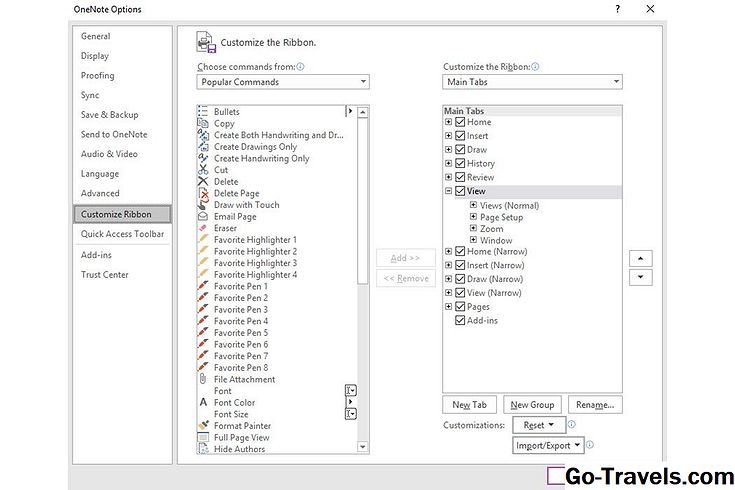
Microsoft OneNote இல், கருவி மெனுவை தனிப்பயனாக்கலாம், இது ரிப்ளன் எனவும் அழைக்கப்படும்.
தேர்வுகோப்பு > விருப்பங்கள் > ரிப்பன் தனிப்பயனாக்கலாம். நீங்கள் இதை செய்தபின், முக்கிய வங்கியிலிருந்து குறிப்பிட்ட மெனுக்களை உங்கள் தனிப்பயனாக்கப்பட்ட வங்கிகளுக்கு நகர்த்தலாம்.
விருப்பங்கள் கருவிகளை காட்டும் அல்லது மறைத்து அல்லது கருவிகளுக்கு இடையே பிரிப்பான் கோடுகளை செருகுவதை உள்ளடக்குகிறது, இது மிகவும் ஒழுங்கமைக்கப்பட்ட தோற்றத்தை உருவாக்கும்.
16 இல் 08விரைவு அணுகல் கருவிப்பட்டைத் தனிப்பயனாக்குவதன் மூலம் மைக்ரோசாப்ட் ஒன்னொட்டில் உள்ள பணியைத் தொடரவும்

மைக்ரோசாப்ட் ஒன்னொட்டில், விரைவு அணுகல் கருவிப்பட்டி மேலதிக வலதுபக்கத்தில் காணப்படுகிறது, மற்றும் நீங்கள் பல கருவிகளைப் பயன்படுத்துவதற்கு படக் காட்சி சின்னங்களை கொண்டுள்ளது. நீங்கள் எந்தக் கருவியைக் காண்பிப்பது என்பதை தனிப்பயனாக்கலாம், இது பொதுவான பணிகளை நீக்குகிறது.
தேர்வுகோப்பு > விருப்பங்கள் > விரைவு அணுகல் கருவிப்பட்டி. பின்னர் தேவையான வங்கிகளை பிரதான வங்கியிலிருந்து உங்கள் தனிப்பயனாக்கப்பட்ட வங்கிக்கு நகர்த்தவும்.
மாற்றாக, பொத்தான்களைச் சேர்க்க மற்றும் நீக்குவதற்கு விரைவு அணுகல் கருவிப்பட்டியில் கீழ்நோக்கிய அம்புக்குறியை நீங்கள் கிளிக் செய்யலாம். தேர்ந்தெடுக்கவும் தேவையான பட்டி உருப்படிகள் அவர்களை சேர்க்க. உருப்படிக்கு அருகில் ஒரு காசோலை உள்ளது, அது உங்கள் கருவிப்பட்டியில் காட்டப்படும். தேர்வுப் பட்டியலை அகற்றி, மெனுவிலிருந்து அதை அகற்ற மீண்டும் உருப்படியைத் தேர்ந்தெடுக்கவும்.
16 இல் 09மைக்ரோசாப்ட் ஒன்னொட் உடன் பணிபுரிய டெஸ்க்டாப் டாக் பயன்படுத்தி பிற நிரல்களுடன் இணைந்து வேலை செய்யுங்கள்

மைக்ரோசாப்ட் ஒன்நெட் டெஸ்க்டாப் அம்சத்திற்கான உங்கள் டெஸ்க்டாப் நன்றி ஒரு பக்கத்திற்கு இழுக்கப்படலாம்.
உங்கள் திட்டங்களில் பல்வேறு பயன்பாடுகளில் நீங்கள் வேலை செய்யும் போது இது நிரல் எளிதில் அணுக அனுமதிக்கிறது. உண்மையில், நீங்கள் உங்கள் டெஸ்க்டாப்பில் பல OneNote சாளரங்களைக் கையாளலாம்.
தேர்வு காண்க > டெஸ்க்டாப்பில் கப்பல்துறை அல்லது புதிய டாக் செய்யப்பட்ட சாளரம்.
16 இல் 10பல சாளரங்களை லீரேயரிங் மூலம் மைக்ரோசாப்ட் ஒன்னொட்டில் ப்ரோ போன்ற பல்பணி

மைக்ரோசாப்ட் ஒன்னொட்டின் சில பதிப்புகளில் திறக்க, ஒன்றுக்கும் மேற்பட்ட சாளரங்களைக் கொண்டிருப்பதன் மூலம், பலவகைப்படுத்தலாம், உதாரணமாக குறிப்புகளை ஒப்பிட அல்லது இணைக்கலாம்.
தேர்வு காண்க > புதிய சாளரம். இந்த கட்டளை நீங்கள் செயலில் உள்ள குறிப்பை நகலெடுக்கும், ஆனால் நீங்கள் எப்போதும் ஒவ்வொரு புதிய சாளரத்திற்கும் மற்றொரு குறிப்புக்கு மாறலாம்.
16 இல் 11மைக்ரோசாப்ட் ஒன்நெட் குறிப்புகள் விரைவாக ஒரு குறிப்பு வைத்திருங்கள்

பல சாளரங்களில் பணிபுரியும் போது, பெரியவருக்கு பின்னால் மறைத்து வைத்திருப்பதற்கு சிறியதாக இருக்கும்.
மேலே சிறிய சாளரத்தை வைத்திருப்பதற்காக Microsoft OneNote இன் அம்சத்தைப் பயன்படுத்துக.
இது ஒரு வலதுபுறத்தில் வலதுபுறத்தில் ஒரு குறிப்பு அம்சத்தைக் காண்க காண்க மெனு.
16 இல் 12பக்க நிறத்தை அமைப்பதன் மூலம் மைக்ரோசாப்ட் ஒன்நெட் இல் உங்கள் கவனக்குறைவான அனுபவத்தை மாற்றுக

மைக்ரோசாப்ட் ஒன்னொட்டில் உள்ள பக்கம் நிறத்தை மாற்றுவது ஒப்பனை விருப்பத்திற்கு அப்பாற்பட்டது - பல சாளரங்களில் பணிபுரியும் போது, அது வெவ்வேறு கோப்புகளை கண்காணிக்க உதவுகிறது.
அல்லது, ஒரு இயல்புநிலை பக்கத்தின் நிறத்தை வேறொருவருக்கு மேல் பயன்படுத்தலாம், ஏனெனில் இது உரைக்கு மேலும் படிக்கக்கூடியதாக இருக்கும்.
இந்த தனிப்பயனாக்கத்தைப் பயன்படுத்த, தேர்ந்தெடுக்கவும் காண்க > நிறம்.
16 இல் 13பிரிவு நிறங்களைத் தனிப்பயனாக்குவதன் மூலம் மைக்ரோசாப்ட் ஒன்னொட்டில் மேலும் ஒழுங்கமைக்கலாம்

Microsoft OneNote இல், குறிப்புகள் பிரிவுகளாக ஒழுங்கமைக்கப்படலாம். உங்கள் குறிப்புகளை இன்னும் கண்டுபிடிக்க எளிதாக்குவதற்கு நீங்கள் அந்த பிரிவுகளை வண்ணம்-குறியீடு செய்யலாம்.
உங்கள் பிரிவு தாவல்களை மறுபரிசீலனை செய்ய:
- நீங்கள் recolor வேண்டும் பிரிவில் வலது கிளிக்.
- பின்னர் தேர்ந்தெடுக்கவும் பிரிவு வண்ணம்.
- தோன்றும் மெனுவில், தேவையான நிறத்தை தேர்வு செய்யவும்.குறிப்பு: நீங்கள் தேர்வு செய்யலாம்யாரும் வண்ணத் தேர்வியில் கிடைக்கும் நிறங்களில் ஏதேனும் ஒன்றை பயன்படுத்த விரும்பவில்லை எனில்.
தனிப்பயன் வண்ண விதி அல்லது கட்டம் கோடுகள் பயன்படுத்தி Microsoft OneNote இல் உள்ள பொருள்களை மாற்றுக
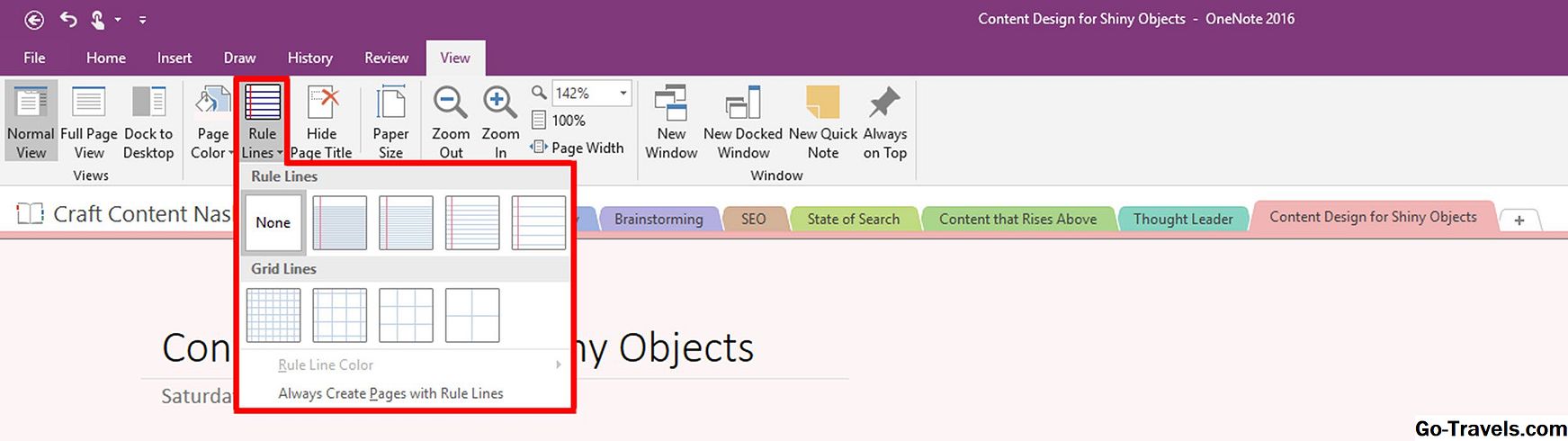
முன்னிருப்பாக, மைக்ரோசாப்ட் ஒன்நொட் இடைமுகமானது வெற்று வெள்ளை. இது பொது அறிவிப்புக்கு மிகப்பெரியது, ஆனால் நீங்கள் படங்கள் மற்றும் பிற பொருள்களுடன் வேலை செய்ய வேண்டியிருந்தால், நீங்கள் ஆட்சி கோடுகள் அல்லது கட்டம் வரிகளை தனிப்பயனாக்கலாம் மற்றும் தனிப்பயனாக்கலாம். இவை அச்சிடவில்லை, ஆனால் உங்கள் குறிப்புகளை உருவாக்கி வடிவமைக்கையில் வழிகாட்டிகளாக செயல்படுகின்றன.
நீங்கள் வரிகளின் வண்ணத்தைத் தனிப்பயனாக்கலாம் அல்லது அனைத்து எதிர்கால குறிப்புகள் உங்கள் தனிபயன் வரி அமைப்புகளைக் கொண்டிருக்கலாம்.
இந்த விருப்பங்களைக் கண்டறியவும் காண்க தாவல்.
16 இல் 15குறிப்பு பக்க தலைப்புகள் மறைப்பதன் மூலம் உங்கள் Microsoft OneNote அனுபவத்தை எளிதாக்குங்கள்

கொடுக்கப்பட்ட மைக்ரோசாப்ட் ஒன்நெட் குறிப்பில் குறிப்பு தலைப்பு, நேரம் மற்றும் தேதி ஆகியவற்றைக் கண்டறிந்தால், அதை மறைக்க தேர்வு செய்யலாம். இது உண்மையில் தலைப்பு, நேரம், மற்றும் தேதியை நீக்குகிறது, எனினும், மேல்தோன்றும் எச்சரிக்கை பெட்டியில் கவனம் செலுத்துகிறது.
பக்கம் தலைப்பு மற்றும் தகவல் மறைக்க மறைக்க:
- தேர்வு காண்க.
- பின்னர் தேர்வு செய்யவும் பக்க தலைப்பு மறை.
- இது நிரந்தரமாக இருப்பதை எச்சரிக்கும் ஒரு உரையாடல் பெட்டி தோன்றும். தேர்வுஆம்(ஆனால் நினைவில் வைத்து விட்டால், அதை நீக்கிவிட்டால், நீங்கள் அதை திரும்ப பெற முடியாது).குறிப்பு: பக்கத்தின் தலைப்பை அகற்றுவது பிரிவு தாவலில் இருந்து தலைப்பை நீக்காது. பிரிவு தாவலுக்கு மறுபெயரிட (அல்லது ஒரு பெயரை அகற்ற) வலது பக்கம் தாவலை கிளிக் செய்து தேர்ந்தெடுக்கவும்மறுபெயரிடு.
நோட்புக் பண்புகள் மாற்றுவதன் மூலம் மைக்ரோசாப்ட் ஒன்னொட்டில் உள்ள குறிப்புகளை அதிகமாக்குங்கள்

மைக்ரோசாப்ட் ஒன்நெட் குறிப்பேடுகள், காட்சிப் பெயர், இயல்புநிலை சேமிப்பு இடம் மற்றும் இயல்புநிலை பதிப்பு (2007, 2010, 2013, 2016 முதலியவை) போன்றவற்றை நீங்கள் சரிசெய்ய விரும்பும் சில பண்புகள் உள்ளன.
இந்த பண்புகளை மாற்ற, வலது கிளிக் செய்யவும் நோட்புக் பெயர் பின்னர் தேர்ந்தெடுக்கவும் பண்புகள்.


