
அமெரிக்காவில் உள்ள பல மில்லியன் கணக்கான அமேசான் பிரதம பயனாளிகளுடன் "வைக்கிங்ஸ்", "மிஸ்டர் ரோபோட்" மற்றும் "வெயிப்" போன்ற வெற்றி நிகழ்ச்சிகளைப் பயன்படுத்தி, பல ஆப்பிள் டி.வி. உரிமையாளர்கள் தங்கள் சாதனத்தை பயன்படுத்தி அமேசான் பிரதம வீடியோ சேவையை அணுக ஆர்வமாக உள்ளனர்.
அமேசான் பிரதான வீடியோ உடனடி வீடியோ பயன்பாடுகளை ஐபோன் மற்றும் ஐபாட் ஆகியவற்றிற்கு மட்டுமல்லாமல் ஆப்பிள் டிவிக்கு மட்டுமல்லாமல், உங்கள் தொலைக்காட்சியில் அமேசானின் உள்ளடக்கத்தைப் பார்ப்பது எளிது. அமேசான் பிரதம வீடியோ பயன்பாட்டை நேரடியாக உங்கள் ஆப்பிள் டிவி அல்லது உங்கள் iOS சாதனத்தில் நேரடியாக நிறுவ, நீங்கள் அதை செய்ய வேண்டும்.
நீங்கள் தொடங்கும் முன்
அமேசான் பிரதம சந்தா இருந்தால், அமேசான் பிரதம வீடியோக்கள் மட்டுமே அணுக முடியும். அமேசான் பயனர்கள் அனுபவிக்க முடியும் போது சில இலவச நிகழ்ச்சிகள் ஒரு சந்தா தேவையில்லாமலேயே, பிரதான வீடியோவில் நீங்கள் காண்பது என்னவென்றால் உண்மையில் கட்டணச் சந்தா தேவைப்படுகிறது.
மூன்றாவது தலைமுறையோ அல்லது ஆப்பிள் டிவி சாதனங்களோ உங்களுக்கு முக்கியம். அதற்கு பதிலாக பழைய, நீங்கள் ஒரு செல்லுபடியாகும் அமேசான் பிரதம கணக்கு கூட, பிரதமர் வீடியோ ஆதரிக்க மாட்டேன்.
உங்கள் பிரதம உறுப்பினரின் ஒரு பகுதியாக இலவசமாக இரண்டு நாள் கப்பல் கிடைத்தால், பிரதான வீடியோவை அணுக முடியாது, ஏனென்றால் கணக்கு வைத்திருப்பவர் உங்களுக்கு அனுமதியில்லை. நீங்கள் அமேசான் பிரதமத்திற்கு ஒரு நபர் செலுத்துகின்ற ஒரு குடும்பத்தின் ஒரு பகுதியாக இருந்தால், நீங்கள் ஒப்பந்தத்தின் ஒரு பகுதியாக உள்ளீர்கள், பிரதம கணக்குதாரர் பிரதம வீடியோக்களின் நன்மைகளைப் பெறுவதற்கு முன்னர் பிரதான நன்மைகளை உங்களுடன் பகிர்ந்து கொள்ள வேண்டும். இரண்டு பேர் ஒரு அமேசான் வீட்டுப் பகுதியாக மாறியிருக்கிறார்கள், எனவே பணம் செலுத்தும் முறைகளைப் பகிர்ந்து கொள்ளும்போது, அவை இரண்டும் பிரதான வீடியோவைப் பயன்படுத்தலாம்.
ஆப்பிள் டிவியில் அமேசான் பிரதம வீடியோ ஆப் பெற எப்படி
உங்கள் ஆப்பிள் டிவியில் அமேசான் பிரதம வீடியோக்களைக் காண எளிதான வழி ஆப்பிள் டிவிக்கு நேரடியாக பயன்பாட்டைப் பதிவிறக்க வேண்டும்.
-
உங்கள் ஆப்பிள் தொலைக்காட்சியை இயக்கவும், முக்கிய மெனுவிற்குச் செல்லவும்.
-
தேர்ந்தெடுஆப் ஸ்டோர் திரையில் ஐகான்.

-
தேடுஅமேசான் பிரதம வீடியோ டிவிஓஸ் ஆப் ஸ்டோரில். அதை நீங்கள் காணவில்லை என்றால், தேர்ந்தெடுக்கவும் தேடல் திரையின் மேற்புறத்தில் அல்லது குரல் தேடலைத் தொடங்க உங்கள் தொலைவில் மைக்ரோஃபோனை அழுத்தவும்.
-
கிளிக் செய்யவும் அமேசான் பிரதம வீடியோ ஐகான் பயன்பாட்டை பற்றி தகவல் திரையை திறக்க நீங்கள் அதை கண்டுபிடிக்க போது.

-
தேர்வுநிறுவ.


ஐபோன் மற்றும் ஐபாட் மூலம் பிரதம வீடியோவைப் பயன்படுத்துதல்
நீங்கள் அமேசான் பிரதம வீடியோக்களைப் பார்க்க, iOS பயன்பாட்டைப் பயன்படுத்த விரும்பினால், உங்கள் iPhone அல்லது iPad இல் பயன்பாட்டைப் பெறலாம். பயன்பாட்டை நிறுவப்பட்டவுடன், உங்கள் ஆப்பிள் டிவியுடன் ஸ்ட்ரீம் அமேசான் வீடியோவைப் பயன்படுத்தலாம், அதே போல் உலாவியும், பார்க்கவும், கிடைக்கக்கூடிய பட்டியலைப் பயன்படுத்தி உங்கள் வழியில் வாடகைக்கு வாருங்கள்.
-
IOS ஆப் ஸ்டோரிலிருந்து அமேசானின் பிரதான வீடியோவை நிறுவுங்கள். அந்த இணைப்பை ஐபோன் மற்றும் ஐபாட் இரண்டு இணக்கமான என்று பயன்பாட்டை நீங்கள் எடுக்கும்.

-
உங்கள் அமேசான் பிரதம கணக்கு மற்றும் கடவுச்சொல் மூலம் உள்நுழைக.


ஆப்பிள் டிவியில் உங்கள் திரைப்படங்களை இயக்க விரும்பினால், ஆப்பிள் டிவிக்கு வீடியோக்களை இயக்க உங்கள் iOS சாதனத்தில் AirPlay அம்சத்தைப் பயன்படுத்தவும்.
-
உங்கள் iOS சாதனம் ஆப்பிள் டிவியின் அதே Wi-Fi நெட்வொர்க்கில் இருப்பதை உறுதிசெய்யவும்.
-
தொடங்கவும் பிரதான வீடியோ உங்கள் மொபைல் சாதனத்தில் உங்கள் கணக்கில் உள்நுழைந்து உள்நுழைக.
-
நீங்கள் பார்க்க விரும்பும் மூவியை தேர்வு செய்யவும் விளையாட பயன்பாட்டில்.
-
விளையாடும் வீடியோவில் ஒரு முறை தட்டவும் பின்னர் மேல் வலது மூலையில் உள்ள AirPlay ஐகானையும் காண்பீர்கள்.
IOS ஐ முந்தைய பதிப்புகள் (அல்லது iOS 11 இல் உள்ள மேல் வலது மூலையில் இருந்து, பின்னர் 11 மற்றும் அதற்குப் பிறகும்) உங்கள் ஐபாட் திரையின் கீழே இருந்து மேல்நோக்கி ஸ்வைப் செய்யவும் கட்டுப்பாட்டு மையம்.
-
தட்டவும் ஒலிபரப்பப்பட்டது பொத்தானை, இது ஒரு மேல்நோக்கிய முக்கோண முக்கோணத்தை ஒரு தொலைக்காட்சி போல ஒரு செவ்வக வடிவத்துடன் ஒத்திருக்கிறது.

ஏர்ப்ளே பொத்தானை நீங்கள் காணவில்லை என்றால், முதலில் அதை இயக்கு பின்னர் மீண்டும் முயற்சிக்கவும். ஐபோன்கள் மற்றும் ஐபாட்கள் ஆகியவற்றிற்காக AirPlay ஐ இயக்கும் வழிமுறைகள் மிகவும் ஒத்தவை.
-
நீங்கள் திரைப்படத்தை ஸ்ட்ரீம் செய்ய விரும்பும் ஆப்பிள் டிவி ஒன்றைத் தேர்வு செய்க - நீங்கள் ஒன்றுக்கு மேற்பட்டதைக் கொண்டிருப்பீர்கள் - உரையாடல் பெட்டியில் அதன் பெயரைத் தட்டவும்.
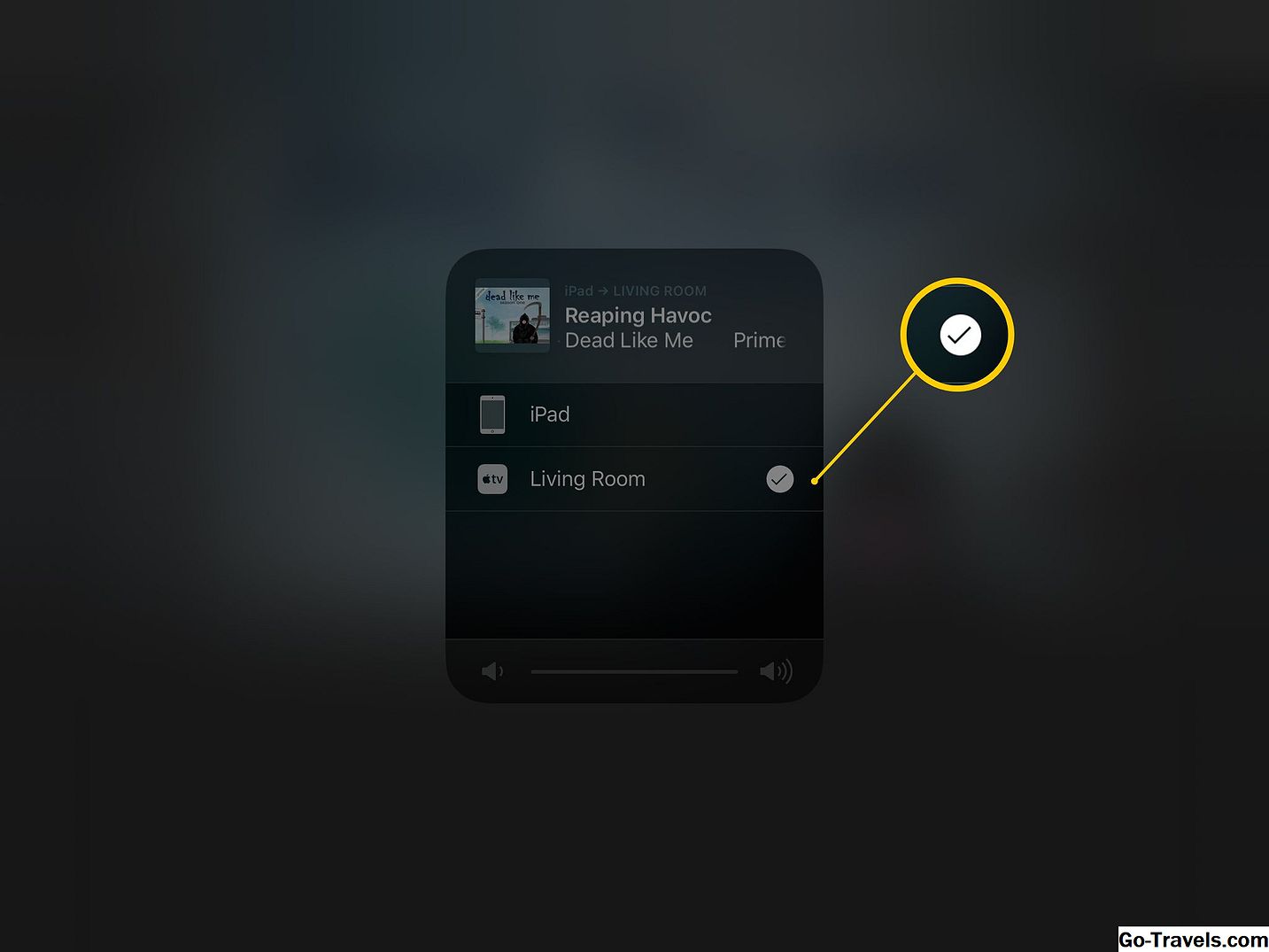

அமேசான் பிரதம திரைப்படம் அல்லது தொலைக்காட்சி நிகழ்ச்சி இப்போது உங்கள் ஆப்பிள் தொலைக்காட்சியில் விளையாட வேண்டும்.
ஒரு மேக் மூலம் பிரதம வீடியோ பயன்படுத்தி
Mac OS 10.11 அல்லது அதன்பிறகு இயங்கும் வரை உங்கள் Mac இல் இருந்து உங்கள் ஆப்பிள் டிவிக்கு அமேசான் பிரதம வீடியோ ஸ்ட்ரீம் செய்யலாம்.
-
உங்கள் வலை உலாவியில் இருந்து, நீங்கள் அமேசான் வலைத்தளத்தில் இருந்து பார்க்க விரும்பும் படம் அல்லது தொலைக்காட்சி நிகழ்ச்சியை தேர்ந்தெடுக்கவும்.
-
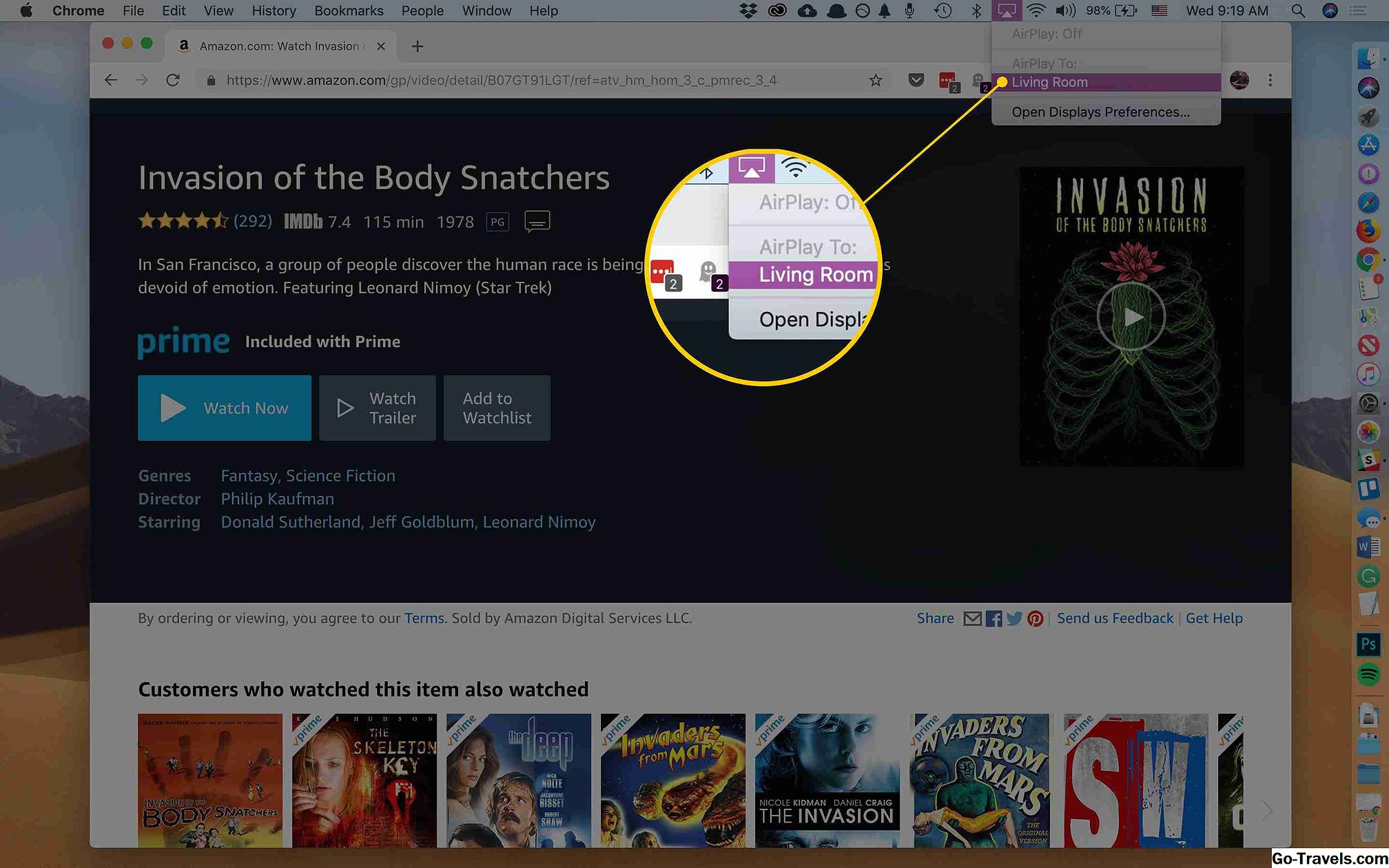
படம் தொடங்கும் போது, உங்கள் மேக் மெனு பட்டையின் மேல் வலதுபுறத்தில் AirPlay பொத்தானை தட்டவும் (தொகுதி ஐகானின் இடதுபுறத்தில்) மற்றும் உள்ளடக்கத்தை ஸ்ட்ரீம் செய்ய விரும்பும் ஆப்பிள் டிவி ஐ தேர்ந்தெடுக்கவும்.
-
உங்கள் டெஸ்க்டாப்பில் உங்கள் மேக் டெஸ்க்டாப் தோன்றுகிறது. வீடியோவில் முழுத்திரை பொத்தானைத் தட்டவும், அதனால் முழுத்திரை Apple TV இல் காண்பிக்கப்படும்.


